
모니터암 사려고 보면 다들 32인치 지원부터 봐요.
그렇게 골랐다가 화면이 자꾸 고개를 숙이거나,
책상 밑 프레임에 집게가 안 물려서 다시 포장하는 일이 꽤 많더라구요.
그래서 인치 대신 스탠드 뺀 무게, 뒷면 나사 간격, 책상 아랫면
세 가지로 쿠팡 리뷰 14,779개를 읽고 다섯 개를 골랐어요.
아래 기준대로 고르면 반품 박스 다시 쌀 일 없이
받침대 자리를 그대로 책상으로 돌려받을 수 있어요.
모니터암 추천 TOP 5 —
싱글·듀얼·고중량 빠른비교표 (2026년)
추천 모니터암 다섯 개를 표 하나에 모아 뒀어요.
내 모니터·책상에 맞는지 보는 법은 구매가이드에,
제품별 장단점은 아래 상세리뷰에 이어져요.

카멜 CA1
- 받침대 치우고 책상 확보
- 32인치·9kg, 집게·홀 겸용
- 첫 모니터암 입문 1순위
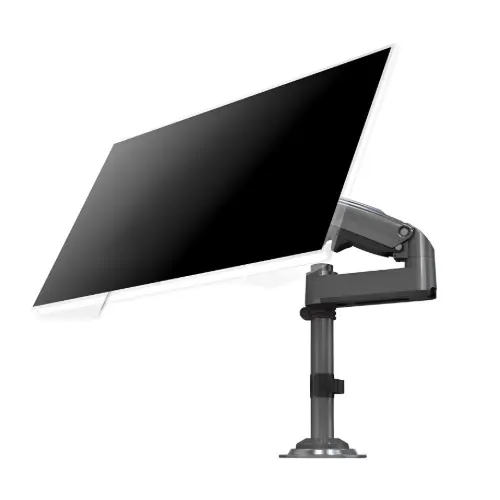
노스바유 NB H100
- 가스 실린더 기둥형 싱글
- 모니터 밑 공간 활용
- 높이 고정파 원픽
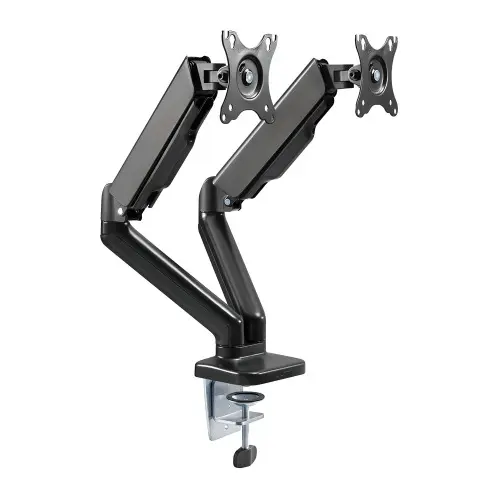
카멜 CA-1D
- 기둥 하나·팔 두 개
- 32인치 두 대 거치
- 재택 듀얼러 필수템
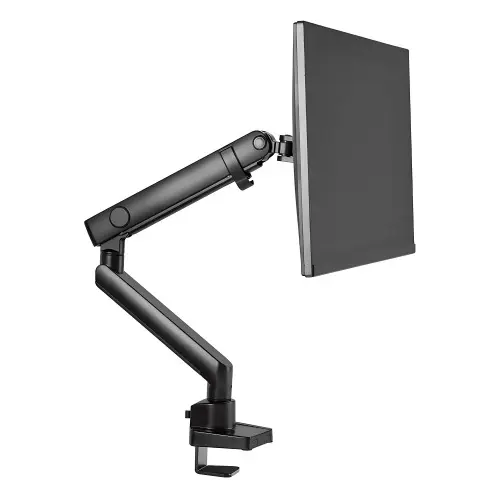
루나랩 스탠다드 싱글
- 책상 위 탑다운 고정
- 34인치 와이드·세로 회전
- 혼자 설치 걱정 구세주
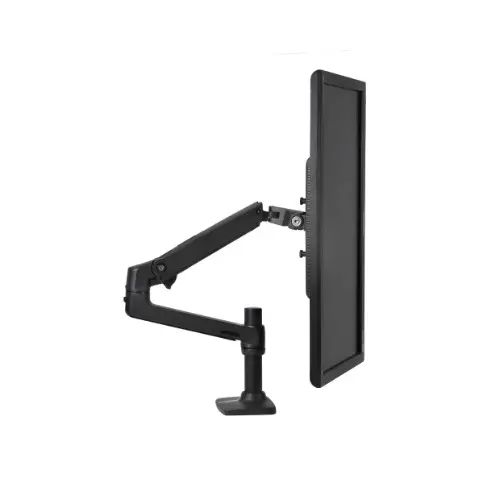
어고트론 LX
- 3.2~11.3kg 넓은 하중
- 64cm 뻗어 눈앞 배치
- 장비 오래 쓰는 분
모니터거치대 고르는 법 —
인치보다 먼저 볼 5가지
모니터암은 화면 크기보다 무게·나사 구멍·책상 세 가지가 맞아야 달려요. 이 순서로 하나씩 지워 보세요.
-
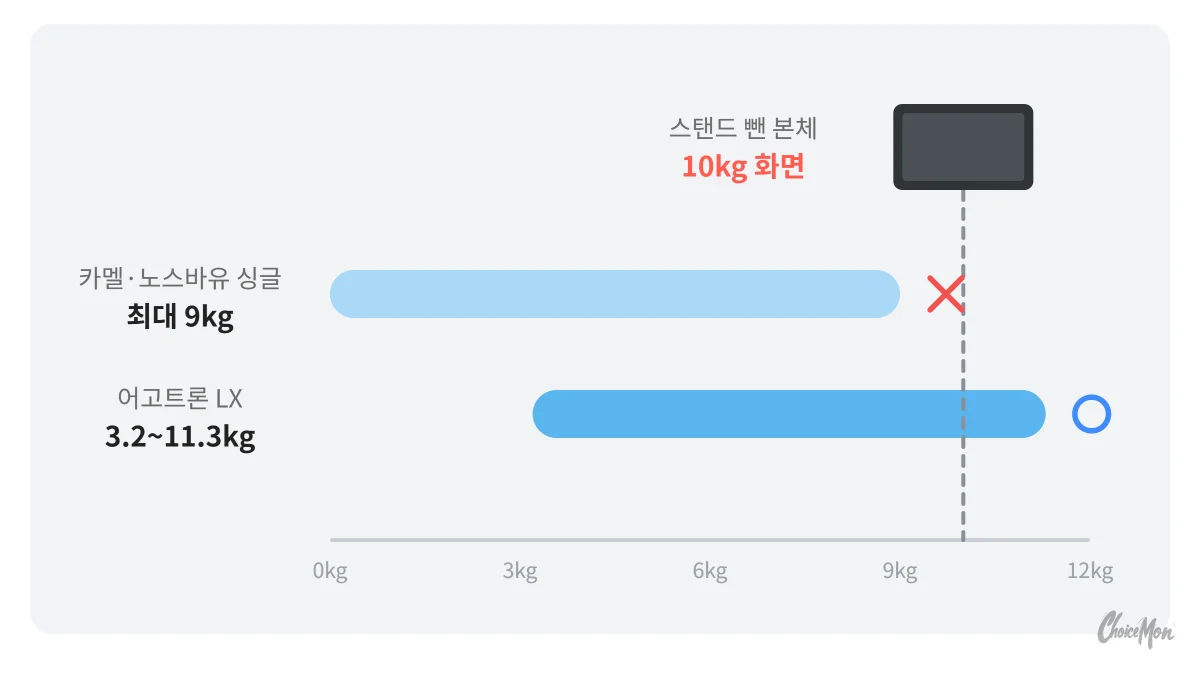
1) 스탠드 뺀 모니터 무게
암의 최소~최대 하중 안에 본체 무게가 들어와야 해요.
- 확인 위치: 모니터 상세페이지의 스탠드 제외 무게(포장 무게 X)
- 9kg 안쪽: 평면 24~27인치는 보통 이 범위라 2~6만원대 싱글로 충분
- 9kg 넘음: 와이드·대형은 최대치가 넉넉한 암(예: 3.2~11.3kg)으로
- 최소 하중: 너무 가벼운 화면도 범위 밖이면 팔이 위로 떠요

모니터암 하중 확인 — 인치가 아니라 본체 무게가 띠 안에 들어와야 달려요 -
2) VESA — 모니터 뒤 나사 구멍 간격
이 글의 다섯 개는 모두 75×75·100×100mm 기준이에요.
- 75·100mm: 구멍이 가로세로 7.5cm·10cm 간격이면 바로 장착
- 더 넓을 때: 100mm를 넘는 간격은 확장 브라켓을 사이에 끼워요
- 구멍이 없을 때: 모니터 뒤를 감싸 무는 무베사 브라켓으로 대신해요
-
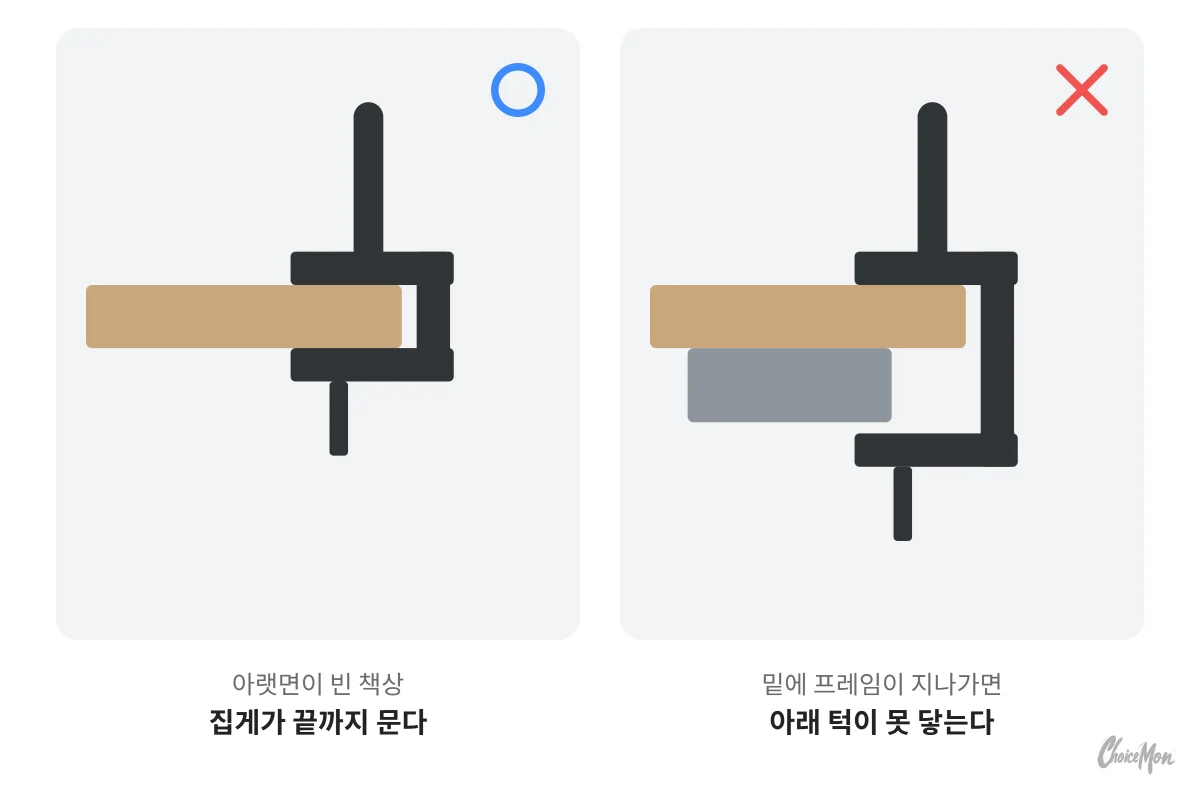
3) 책상 두께와 아랫면
두께가 맞아도 밑에 프레임·서랍이 지나가면 집게가 안 들어가요.
- 집게(클램프): 책상 끝을 위아래로 무는 방식 — 두께·물림 깊이 확인
- 그로밋: 상판 케이블 구멍에 볼트를 관통 — 구멍 지름 확인
- 탑다운: 집게를 책상 위에서 조이는 방식 — 책상 밑 작업이 부담일 때
- 안 되는 책상: 유리·속 빈 상판은 책상 제조사 확인이 먼저
집게를 못 다는 책상이라면 모니터받침대 추천 글에서 높이 조절형부터 보세요.

클램프 설치 조건 — 상판 두께보다 책상 밑 프레임이 먼저 막아요 -
4) 높이 조절량과 실제 높이
높이 33cm는 움직이는 폭이지, 책상에서 33cm까지 올라간다는 뜻이 아니에요.
- 먼저 정할 것: 앉았을 때 화면 윗줄이 왔으면 하는 높이
- 세로로 돌릴 때: 화면이 길어지니 올라가는 높이 여유를 봐요
- 벽에 붙인 책상: 팔이 뒤로 접힐 틈이 있어야 화면이 앞으로 안 나와요
-
5) 싱글·듀얼·기둥형과 가격대
개수와 구조가 정해지면 가격대는 자연스럽게 갈려요.
- 2~3만원대: 평면 한 대를 띄워 받침대 자리 확보
- 3~6만원대: 기둥형·듀얼·탑다운처럼 구조나 설치 편의 추가
- 15만원 이상: 넓은 하중 범위와 긴 보증, 잦은 위치 변경용
순서 요약: 무게 → 나사 간격 → 책상 아랫면 → 높이 → 개수·예산
싱글 모니터암·듀얼 스펙 비교표:
5종 한눈에 보기
하중·설치·높이만 나란히 놓았어요.
내 모니터 무게와 책상 두께부터 맞춰 보고 칸을 지워 가면 빨라요.
← 드래그하여 스크롤 →
| 제품 정보 | 가성비 카멜 CA1 (싱글)최저가 확인 → |
밸런스 노스바유 NB H100 (기둥형)최저가 확인 → |
듀얼용 카멜 CA-1D (듀얼)최저가 확인 → |
올라운더 루나랩 스탠다드 (싱글)최저가 확인 → |
프리미엄 ERGOTRON LX (싱글)최저가 확인 → |
|---|---|---|---|---|---|
| 추천 용도 | 평면 한 대 입문·공부 책상 | 모니터 밑 공간 기둥형 선호 | 같은 크기 두 대 재택 | 책상 밑 작업 싫음 34인치 와이드 | 9kg+ 화면 매일 위치 변경 |
| 지원 하중 | 최대 9kg | 최대 9kg | 한 팔 최대 9kg | 상세 kg 미표기 | 3.2~11.3kg 최대 범위 |
| 화면 크기 | ~32인치(81cm) | 17~32인치 | ~32인치 × 2 | 17~34인치(86cm) | ~34인치 |
| VESA | 75·100mm | 75·100mm | 75·100mm | 75·100mm | 75·100mm |
| 설치 | 집게 10~80mm 홀 10~45mm | 집게 20~80mm 그로밋 20~90mm | 집게·홀 부품 두께 표기 상충 | 탑다운 집게·그로밋 10~50mm | 집게·그로밋 블랙 기준 |
| 높이 | 150~410mm | 조절 260mm | 150~410mm | 190~445mm | 조절 33cm |
| 보증·검증 | 리뷰 6,009개 평균 4.7 최다 | 리뷰 3,583개 평균 4.8 | 리뷰 1,761개 평균 4.7 | 리뷰 3,354개 평균 4.8 | 제조사 10년 보증 리뷰 72개 |
| 가격 | 2~3만원 | 3~4만원 | 4~5만원 | 5~6만원 | 16~17만원 |
카멜 모니터암 포함 장단점 리뷰 —
노스바유·루나랩·어고트론 뭐가 다른가
아래에 다섯 개 제품을 장점·단점·누가 사면 되는지까지 하나씩 풀어 뒀어요.
고민되면 그냥 1번 카멜 CA1이에요. 평면 32인치 이하 한 대라면 2만원대로 받침대 자리를 비우는 데 더 필요한 게 없거든요.
상황이 정해져 있으면 순서대로 안 봐도 돼요. 제품명을 누르면 바로 그 리뷰로 내려가요.
- 모니터 두 대를 같이 띄우면 → 3번 카멜 CA-1D
- 책상 밑에 손 넣기 싫으면 → 4번 루나랩 스탠다드 싱글
- 9kg 넘는 화면이거나 매일 당겼다 밀면 → 5번 어고트론 LX
아직 내 모니터에 맞는지부터 모르겠다면 위 구매가이드를,
싱글 두 개냐 듀얼 하나냐에서 막혔다면 아래 싱글 두 개 vs 듀얼부터 보고 와도 늦지 않아요.
1) 카멜 싱글 모니터암 CA1(Camelmount CA1)
받침대 자리 돌려받는
2만원대 첫 모니터암
- 하중최대 9kg · 32인치(81cm)
- 규격VESA 75·100mm
- 설치집게 10~80 · 홀 10~45mm
- 높이150~410mm 조절
- 가격대약 2~3만원대
- 받침대 빠진 자리에 책·노트 펼침 (스탠드 제거)
- 집게·홀 부품 다 들어 있어 책상 맞춰 설치
- 리뷰 6천 개 넘게 쌓인 평균 4.7점 입문 암
- 커브드 모니터는 틸트 고정이 어려운 편
- 최소 하중 표기가 없어 초경량은 확인 필요
얇은 책상이라 집게 자국이 걱정되면 모니터암 보강판을 같이 끼워 누르는 힘을 넓게 나눠 주세요.
- 받침대 때문에 노트 펼 자리가 없는 공부 책상 주인
- 2만원대로 모니터암이 맞는지 먼저 써 보려는 분
- 24~32인치 평면 모니터 한 대로 일하는 재택러
모니터암 처음이면 카멜 모니터암 CA1부터 추천합니다. 32인치·9kg까지 받치는 싱글이라 받침대 자리를 통째로 비워 줘요. 커브드 화면이라면 무게 범위가 숫자로 넓은 5번 어고트론 LX가 맞고, 두 대를 띄울 거면 이걸 두 개 사는 값과 3번 카멜 CA-1D를 같이 비교해 보세요.
카멜 싱글 모니터암 CA1 상세 설명 · 전체 스펙 더보기
카멜 CA1은 쿠팡 구매평 6,009건에 평균 4.7점이 쌓인 입문형 싱글 모니터암이에요. 한 손 크기 박스(2.6kg)로 와서 공부 책상·사무용 책상에 가장 많이 올라가는 가격대예요.
이 제품이 바꾸는 건 화면이 아니라 책상 앞쪽 면적이에요. 받침대 발판이 빠지면 키보드를 안쪽으로 밀어 넣고, 그 앞에 책이나 인쇄물을 펼칠 수 있어요. 높이는 150~410mm 사이에서 맞추고, 화면은 앞뒤로 밀었다 당길 수 있어요.
다만 판매자 상세에도 커브드 모니터는 틸트(위아래 각도) 고정이 어렵다고 적혀 있어요. 휘어진 화면이면 이 가격대에서 버티려 하기보다 무게 범위가 넓은 상위 제품으로 가는 게 맞아요.
받은 날 먼저 확인할 건 두 가지예요. 모니터 뒤 나사 구멍 간격이 75mm나 100mm인지, 동봉된 나사 중 내 모니터 구멍 깊이에 맞는 길이가 있는지요. 길이가 안 맞는 나사를 끝까지 조이면 모니터 쪽 나사산이 상할 수 있어서, 맞는 길이부터 손으로 돌려 보고 체결하세요.
전체 스펙- 종류: 싱글 모니터암(모니터 1대)
- 지원: 최대 9kg · 81cm(32인치)
- VESA: 75×75 · 100×100mm
- 높이: 150~410mm
- 설치: 집게 책상 두께 10~80mm / 홀타입 10~45mm
- 팔 길이: 170 + 210mm
- 제품 무게: 2.26kg(박스 제외)
- 제조국: 중국 · 제조/수입: 카멜
- 가격: 약 2~3만원대 (변동 가능)
- ※ 스펙·구성은 변동될 수 있으니 상세페이지에서 확인하세요.
2) 노스바유 NB H100 싱글 모니터암(NORTHBAYOU NB H100)
기둥에 높이 먼저 잡는
3만원대 폴타입 싱글
- 모니터 밑이 비어 키보드·노트 밀어 넣기 편함
- 집게 자리가 막혀도 그로밋 구멍으로 설치
- 리뷰 3,583개 평균 4.8점, 화이트도 선택
- 벽에 붙인 책상은 접힌 팔이 벽에 닿음
- 상판 20mm보다 얇은 책상엔 못 씀
벽에 붙인 책상이면 접힌 관절이 벽에 걸려 화면이 앞으로 나올 수 있어요. 벽과 띄울 틈부터 재 보세요.
- 모니터 밑으로 키보드를 쏙 밀어 넣고 싶은 분
- 책상 뒤 프레임 때문에 집게 자리가 애매한 분
- 기둥 높이 한 번 잡아 두고 거의 안 건드릴 분
노스바유 모니터암 중 기둥에 높이를 먼저 잡는 폴타입이라 모니터 밑 공간을 쓰기 편한 편이에요. 집게와 그로밋 둘 다 돼요. 1번보다 7천원대 더 내는 값은 이 기둥 구조예요. 받침대처럼 한 번 맞추고 끝낼 거면 1번 카멜 CA1로 충분하고, 책상 밑에서 집게 돌리는 게 겁나면 위에서 조이는 4번 루나랩이 편해요.
노스바유 NB H100 싱글 모니터암 상세 설명 · 전체 스펙 더보기
노스바유 H100은 픽셀크루가 들여오는 기둥형 싱글 암이고, 쿠팡에서 매트차콜·화이트 두 색으로 구매평 3,583건, 평균 4.8점이 쌓였어요.
구조가 1번과 달라요. 책상에 355mm 기둥을 먼저 세우고, 가스 실린더 팔을 원하는 높이에 끼워 고정해요. 그래서 팔이 대각선으로 내려오지 않고 기둥 옆에서 바로 뻗어 모니터 아래가 비는 편이에요. 실제 사용기에서도 노트북을 띄우고 그 밑 공간을 쓰는 사례가 나와요.
설치 조건은 숫자로 보면 쉬워요. 집게는 상판 20~80mm에 뒤로 50mm 이상 물릴 자리, 그로밋은 20~90mm 두께에 지름 10~50mm 구멍이에요. 다만 상판 두께만 맞아도 밑에 철제 프레임이 지나가면 집게가 안 들어가니, 책상 밑을 한 번 들여다보세요.
1번과의 차액 7,720원이 사 주는 건 기둥으로 기본 높이를 정해 두는 구조와 그로밋 겸용 부품이에요. 화면 높이를 자주 바꿀 일은 없지만 밑 공간은 넓게 쓰고 싶다면 이 차액이 제값을 해요.
전체 스펙- 종류: 기둥형(폴) 싱글 모니터암
- 지원: 최대 9kg · 17~32인치
- VESA: 75×75 · 100×100mm
- 조절: 높이 260mm · 앞뒤 520mm · 회전 360° · 틸트 +85°~-30°
- 설치: 집게 상판 20~80mm(깊이 50mm↑) / 그로밋 20~90mm(구멍 10~50mm)
- 구성: 3·4·5mm 육각렌치, 모니터 나사, 케이블 홀더
- 제조국: 중국 · 수입: 픽셀크루
- 가격: 약 3만원대 (변동 가능)
- ※ 스펙·구성은 변동될 수 있으니 상세페이지에서 확인하세요.
3) 카멜 듀얼 모니터암 CA-1D(Camelmount CA-1D)
두 화면 받침대 정리
기둥 하나로 끝내는 듀얼
- 하중한 팔 최대 9kg · 32인치
- 대수모니터 2대 · 팔 2개
- 설치집게·홀타입 부품 모두 포함
- 높이150~410mm 조절
- 가격대약 4~5만원대
- 받침대 두 개가 빠져 책상 앞이 통째로 빔
- 기둥 하나라 집게 물릴 자리 한 곳이면 끝
- 리뷰 1,761개 평균 4.7점, 홀타입 동봉
- 두 화면 높이·각도 맞출 때 손이 좀 감
- 커브드는 제조사가 권하지 않음
한쪽에 모니터 대신 노트북을 띄우고 싶다면 VESA 자리에 끼우는 모니터암용 노트북 거치대로 바꿔 달면 돼요.
- 받침대 두 개에 키보드 자리를 뺏긴 듀얼 재택러
- 같은 크기 화면 두 대를 나란히 붙여 쓰는 분
- 노트북과 모니터를 한 기둥에 정리하고 싶은 분
듀얼 모니터암 하나로 모니터 두 대를 같이 띄우고 싶을 때 괜찮아요. 홀타입 부품까지 들어 있어 책상 프레임이 걸려도 설치 길이 남아요. 크기가 다른 두 화면이면 싱글 두 개가 자유롭고, 1번 카멜 CA1 두 개가 3천원 더 싸요. 같은 크기를 붙여 쓸 땐 집게 하나로 끝나는 이 세트가 깔끔해요.
카멜 듀얼 모니터암 CA-1D 상세 설명 · 전체 스펙 더보기
카멜 CA-1D는 1번 CA1과 같은 브랜드의 듀얼 버전이에요. 쿠팡 구매평 1,761건에 평균 4.7점이고, 한 기둥에 팔 두 개가 달려 화면 두 대를 함께 받쳐요.
팔은 각각 따로 움직여서 한쪽은 정면, 한쪽은 살짝 꺾은 보조 화면으로 둘 수 있어요. 다만 실제 사용기에서도 24인치 두 대를 높이까지 딱 맞추는 데 손이 꽤 갔다는 얘기가 있어서, 설치하는 날은 30분쯤 여유를 잡는 게 좋아요.
사양은 판매 자료 기준 한 팔 9kg·32인치인데, 제조사 다른 페이지에는 27인치·6.5kg으로 적혀 있기도 해요. 27인치를 넘거나 한 대가 6kg대 후반이면 판매자에게 모델명으로 한 번 물어보고 사는 게 안전해요. 커브드는 제조사 안내상 설치를 권하지 않아요.
옵션 고르는 기준은 간단해요. 같은 크기 두 대를 붙여 쓸 거면 이 1세트, 크기가 다르거나 세로·가로를 섞을 거면 싱글 두 개예요. 3세트 옵션은 사무실처럼 여러 자리에 깔 때만 보세요.
전체 스펙- 종류: 듀얼 모니터암(모니터 2대)
- 지원: 한 팔 최대 9kg · 81cm(32인치) — 판매 자료 기준
- VESA: 75×75 · 100×100mm
- 높이: 150~410mm · 팔 회전 ±180°
- 설치: 집게·홀타입 부품 모두 포함(책상 두께 표기는 판매 자료마다 다름)
- 제품 무게: 3.8kg
- 제조국: 중국 · 제조/수입: 카멜
- 가격: 약 4~5만원대 (변동 가능)
- ※ 스펙·구성은 변동될 수 있으니 상세페이지에서 확인하세요.
4) 루나랩 스탠다드 싱글 모니터암(Lunalab Standard Single)
책상 위에서 조이는
설치 겁날 때 고르는 암
- 손잡이를 책상 위에서 돌려 고정, 밑으로 안 들어감
- 화면 세로로 돌려 긴 문서·코드를 한눈에
- 리뷰 3,354개 평균 4.8점, 월 200명+ 구매
- 최대 하중 kg이 상세에 숫자로 없음
- 십자드라이버 미동봉, 유리 상판은 불가
모니터 뒤 나사 간격이 100mm보다 넓으면 이 팔에 바로 안 붙어요. 이럴 땐 VESA 확장 브라켓을 사이에 끼우면 돼요.
- 책상 밑에 쪼그려 집게 돌릴 생각에 미뤄 온 분
- 긴 코드나 문서를 세로 화면으로 돌려 보는 개발자
- 34인치 와이드를 띄우고 싶은 평면 모니터 유저
루나랩 모니터암은 책상 위에서 조여 다는 방식이라 혼자 설치하는 첫 모니터암으로 편한 것 같아요. 34인치 와이드도 걸 수 있어요. 3만원 더 쓰는 이유는 설치 편의예요. 책상 밑 작업이 괜찮다면 2번 노스바유나 1번 카멜로 충분하고, 버티는 무게를 kg으로 확인해야 마음이 놓이면 5번 어고트론 LX예요.
루나랩 스탠다드 싱글 모니터암 상세 설명 · 전체 스펙 더보기
루나랩은 모션데스크·모니터암을 같이 파는 국내 브랜드((주)루나)고, 이 스탠다드 싱글은 쿠팡에서 구매평 3,354건, 평균 4.8점에 한 달 200명 넘게 산다는 표시가 붙어 있어요.
차이는 고정 방식이에요. 일반 집게는 책상 밑에 손을 넣어 나사를 끝까지 돌려야 하는데, 이건 손잡이가 상판 위로 나와 있어 위에서 조이는 구조예요. 2024년 버전부터는 지원 화면이 81cm에서 86cm(34인치)로 넓어졌어요.
쓰면서 알아 둘 점도 있어요. 사용기에선 분리형 VESA 판에 약간 유격이 있어 화면 수평을 세밀하게 맞추는 데 손이 갔다고 했고, 장력(팔이 버티는 힘)을 맞추기 전엔 팔이 숙여질 수 있어 처음 끼울 땐 화면을 한 손으로 받친 채 조이라고 안내돼요.
이걸 안 사고 저가형을 고르면 생기는 장면이 있어요. 책상 밑에 반쯤 누워 집게를 돌리다 상판 밑 프레임에 손이 안 닿아 설치를 미루는 경우요. 설치가 제일 큰 벽이었다면 3만원 차이가 그 벽을 넘겨 줘요.
전체 스펙- 종류: 싱글 모니터암(탑다운 고정)
- 지원 화면: 43~86cm(17~34인치) — 하중 kg은 상세 미표기
- VESA: 75×75 · 100×100mm(더 넓으면 확장 브라켓 별도)
- 높이: 190~445mm · 길이 70~525mm
- 회전: 좌우 ±90° · 틸트 ±90° · 피벗 ±90°
- 설치: 집게·그로밋 책상 두께 10~50mm, 유리 상판 불가
- 구성: 클램프·그로밋 세트(십자드라이버 별도)
- 제조: 중국OEM · (주)루나
- 가격: 약 5~6만원대 (변동 가능)
- ※ 스펙·구성은 변동될 수 있으니 상세페이지에서 확인하세요.
5) 어고트론 LX 데스크 모니터암(Ergotron LX 45-241-224)
자주 당겼다 미는 책상
10년 보증 프리미엄
- 하중3.2~11.3kg · 34인치 이하
- 조절높이 33cm · 앞으로 64cm
- 보증제조사 A/S 10년
- 규격VESA 75·100mm
- 가격대약 16~17만원대
- 9kg 넘는 와이드도 범위 안이면 받침
- 64cm까지 뻗어 화면을 눈앞으로 당김
- 움직임 1만 회 시험 통과 제조사 표기
- 같은 싱글보다 가격이 5배 넘게 비쌈
- 선 정리 클립은 본체보다 아쉽다는 평
본체 클립이 아쉬우면 벨크로 케이블 타이로 팔을 따라 선을 감아 두면 움직여도 선이 안 걸려요.
- 하루에도 몇 번씩 화면을 당겼다 미는 문서·디자인 작업자
- 모션데스크라 책상 높이가 하루에도 몇 번 바뀌는 분
- 9kg 넘는 와이드 모니터를 암에 띄우려는 분
고중량 모니터암을 찾는다면 어고트론 모니터암이 11.3kg까지 받쳐서 무거운 34인치도 범위 안이에요. 화면을 자주 당겼다 미는 책상에 잘 맞아요. 화면을 한 번 맞추고 안 건드릴 거면 이 돈은 과해요, 1번 카멜이나 4번 루나랩이 맞아요. 매일 움직이고 화면이 9kg을 넘나든다면 차액이 값을 해요.
어고트론 LX 데스크 모니터암 상세 설명 · 전체 스펙 더보기
어고트론은 사무용 모니터암을 오래 만들어 온 미국 브랜드고, LX는 그 대표 싱글 라인이에요. 이 블랙 45-241-224는 제조사 사양서 기준 10,000회 움직임 시험을 거쳤고 보증이 10년이에요.
이 가격의 이유는 무게 범위와 움직임이에요. 3.2~11.3kg을 받치고, 위로 70° 숙이고 360° 돌리며, 고정점에서 64cm까지 뻗어요. 스프링으로 화면 무게와 균형을 맞추는 방식이라 맞춰 두면 손으로 밀고 당기는 대로 멈춰요.
사기 전 볼 점은 두 가지예요. 같은 LX라도 화이트는 그로밋 구성이 다를 수 있어 제품번호를 확인하고, 화면을 아주 높이 올려야 하면 일반 폴보다 긴 Tall Pole 버전이 따로 있어요. 3.2kg보다 가벼운 화면은 오히려 범위 밖이라는 것도요.
16만 9천원을 5년 쓴다고 나누면 하루 약 93원이에요. 하루에도 몇 번씩 화면을 당겼다 미는 사람에게 이 차이는 매번 손에 걸리는 뻑뻑함이 없어지는 값이고, 10년 보증이 그 기간을 받쳐 줘요.
전체 스펙- 종류: 싱글 모니터암(스프링 균형식)
- 지원: 3.2~11.3kg · 34인치 이하
- VESA: 75×75 · 100×100mm
- 조절: 높이 33cm · 최대 64cm 도달 · 틸트 위 70°/아래 5° · 회전 360°
- 설치: 책상 집게 또는 그로밋(블랙 기준 둘 다 포함)
- 보증: 제조사 10년
- 제품번호: 45-241-224(매트 블랙)
- 가격: 약 16~17만원대 (변동 가능)
- ※ 스펙·구성은 변동될 수 있으니 상세페이지에서 확인하세요.
듀얼 모니터암 vs 싱글 두 개 —
3천원 차이보다 배치가 먼저예요
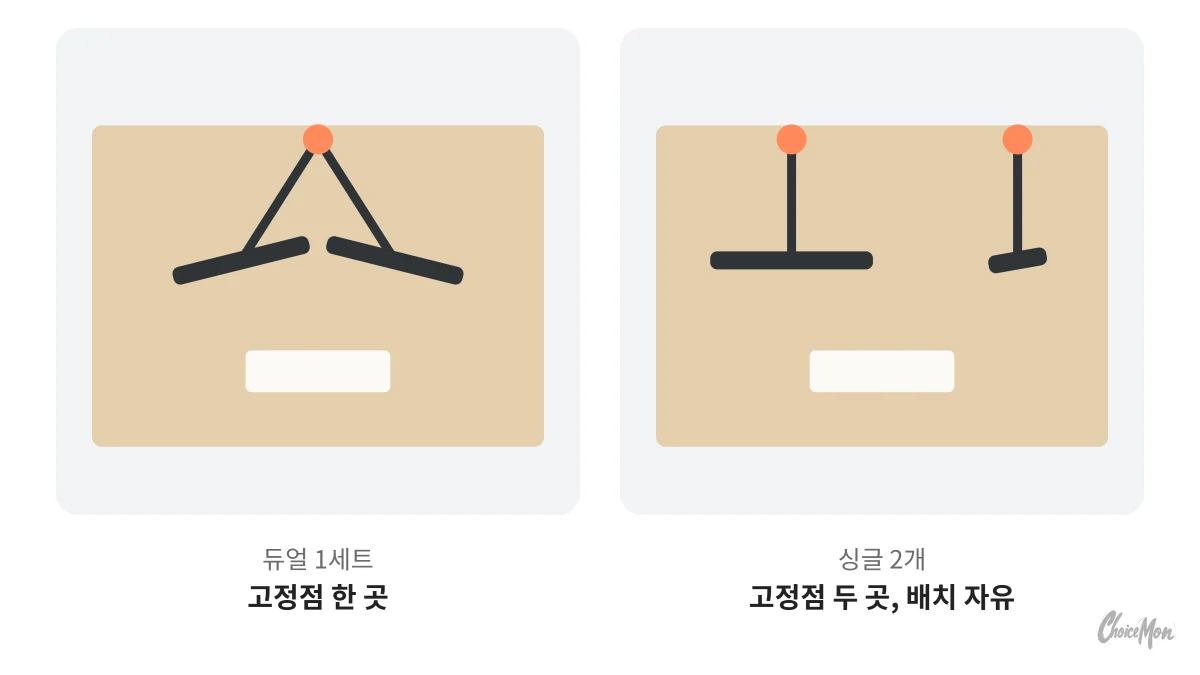
두 화면을 띄우는 방법은 둘이에요. 이 글 기준 가격은 거의 같고, 갈리는 건 화면을 어떻게 놓을지예요.
암을 단 뒤 윈도우에서 두 화면을 잇는 순서는 듀얼모니터 설정 글에 정리했어요.
| 비교 | 듀얼 1세트 (카멜 CA-1D) | 싱글 2개 (카멜 CA1 × 2) |
|---|---|---|
| 드는 돈 | 약 4만 9천원 | 약 4만 6천원 |
| 책상에 무는 자리 | 집게 한 곳 — 책상 끝이 좁아도 됨 | 두 곳 — 양 끝에 따로 물려야 함 |
| 화면 배치 | 두 화면을 붙여 V자로 둘 때 깔끔 | 멀리 떨어뜨리거나 크기·방향이 다를 때 자유로움 |
| 높이 맞추기 | 한 기둥 기준이라 맞추기 쉬운 편, 그래도 손은 감 | 화면마다 따로 맞춰야 함 |
이렇게 나눠요
- 같은 크기 두 대를 붙여 쓴다: 3번 카멜 CA-1D
- 크기가 다르거나 한쪽을 세로로 돌린다: 1번 카멜 CA1 두 개
- 한쪽이 노트북이다: 듀얼 한 팔에 노트북 거치대를 다는 쪽이 책상이 가장 넓게 남아요
카멜마운트·노스바유·루나랩·어고트론 —
브랜드보다 잘하는 게 달라요
모니터암 찾다 보면 이 네 이름이 계속 나와요. 이번 다섯 개 기준으로 각자 어디에 힘을 줬는지만 정리했어요.
- 카멜(카멜마운트): 2~5만원대 입문 라인, 싱글·듀얼 모두 집게·홀 부품 동봉 → 1번·3번
- 노스바유: 3만원대 기둥형·가스 실린더, 국내는 픽셀크루 수입 → 2번
- 루나랩: 국내 브랜드 (주)루나, 책상 위에서 조이는 탑다운 고정 → 4번
- 어고트론: 미국 브랜드, 3.2~11.3kg 하중과 제조사 10년 보증 → 5번
펠로우즈 모니터암도 자주 비교되는데, 이 글은 설치 방식과 하중 범위가 서로 겹치지 않는 다섯 개로 나눠 고르느라 넣지 않았어요.
32인치 모니터암·커브드 —
무게가 맞아도 숙여질 수 있어요
32인치 이상이나 커브드는 최대 하중 안이면 된다에서 한 번 더 봐야 해요.
- 화면 두께: 같은 무게라도 앞뒤로 두꺼운 화면은 숙이는 힘이 커서, 화면 깊이가 크면 허용 하중을 낮춰 안내하는 제조사도 있어요.
- 커브드: 1번 CA1은 판매자가 커브드 틸트 고정이 어렵다고 적었고, 3번 CA-1D도 제조사가 커브드를 권하지 않아요.
- 9kg 경계: 1~3번은 최대 9kg이라 본체가 8kg대면 여유가 거의 없어요.
- 숫자로 9kg 위: 3.2~11.3kg·34인치까지 적어 둔 건 5번 어고트론 LX뿐이에요.
커브드 34인치처럼 경계에 걸리면 모니터 모델명을 들고 판매처에 한 번 물어보고 사는 게 반품보다 빨라요.
모니터암 보강판·설치 전 확인 —
책상이 버틸지부터 봐요
모니터암은 화면 무게를 집게 한 점에 모아 책상에 걸어요. 그래서 사기 전에 책상 쪽을 먼저 봐요.
- 보강판: 얇은 상판이나 집게 자국이 걱정될 때 누르는 면을 넓혀 줘요. 다만 유리·속 빈 상판처럼 애초에 안 맞는 책상을 맞게 만들어 주진 않아요.
- 뒤 공간: 벽에 붙인 책상은 접힌 팔이 벽에 걸려요. 몇 cm라도 띄울 수 있는지 재 보세요.
- 케이블 여유: 선을 팽팽하게 묶으면 화면을 당길 때 단자가 끌려와요. 팔이 끝까지 움직일 만큼 여유를 남겨요.
- 높이가 바뀌는 책상: 책상이 오르내리면 바닥까지 내려가는 선 길이도 같이 봐야 해요. 책상부터 고민 중이면 모션데스크 추천 글도 참고하세요.
모니터암 자주 묻는 질문 (FAQ)
설치 직전에 가장 많이 막히는 다섯 가지만 모았어요.
Q1. 32인치 모니터암이면 32인치 모니터는 다 달 수 있나요?
아니요, 인치가 아니라 스탠드 뺀 무게와 뒷면 나사 간격이 맞아야 달 수 있어요.
- 무게: 암의 최소~최대 하중 안에 본체 무게가 들어와야 해요
- VESA: 뒷면 구멍이 75·100mm 간격인지 확인해요
- 두께·커브드: 앞뒤로 두껍거나 휜 화면은 별도 호환 확인이 필요해요
32인치 평면이 9kg 안쪽이면 이 글의 1~4번, 그 위라면 무게 범위가 넓은 5번 쪽이 안전해요.
Q2. 커브드 모니터도 모니터암에 달 수 있나요?
달 수는 있지만 무게만 맞는다고 되는 건 아니라서, 커브드는 제품별 안내를 꼭 확인해야 해요.
- 이유: 휜 화면은 앞으로 쏠려 위아래 각도가 숙여지기 쉬워요
- 이 글 1·3번: 판매자·제조사가 커브드를 권하지 않거나 고정이 어렵다고 적었어요
- 확인법: 모니터 모델명으로 판매처에 호환을 물어보면 가장 빨라요
커브드라면 하중이 3.2~11.3kg으로 넓은 5번 어고트론 LX부터 확인해 보세요.
Q3. 모니터암 설치하면 책상이 상하지 않나요? 보강판이 꼭 필요한가요?
모든 책상에 필요한 건 아니고, 얇은 상판이나 집게 자국이 걱정될 때 쓰는 보조 부품이에요.
- 필요할 때: 상판이 얇거나 표면이 무른 책상, 무거운 화면을 걸 때
- 안 맞는 책상: 유리·속 빈 상판은 보강판을 넣어도 권하지 않아요
- 대안: 집게를 못 다는 책상이면 높이 조절 받침대가 현실적이에요
책상이 일반 원목·MDF 상판에 두께가 맞으면 보강판 없이도 대부분 설치돼요.
Q4. 2~3만원대 싼 모니터암, 금방 처지지 않나요?
하중 범위 안에서 장력을 제대로 맞추면 가격 때문에 바로 처질 이유는 적어요.
- 근거: 6천 건 넘는 구매평이 쌓인 2만원대 싱글도 별점 평균이 4.7점이에요
- 사용기: 노스바유 H100 사용자는 약 6개월간 처짐 없이 썼다고 남겼어요
- 처지는 원인: 대부분 하중 초과나 장력을 안 맞춘 경우예요
내 모니터 무게가 9kg 안쪽이면 2~3만원대 싱글로 시작해도 충분해요.
Q5. 모니터암에서 모니터를 떼거나 옮길 때 조심할 게 있나요?
스프링·가스식 암은 화면을 떼는 순간 팔이 위로 튕길 수 있어서 순서를 지켜야 해요.
- 먼저: 어고트론 LX 설명서는 떼기 전에 팔을 가장 높은 위치로 올리라고 안내해요
- 함께: 화면을 한 손으로 받친 채 VESA 나사를 풀어요
- 옮길 때: 새 화면 무게가 다르면 장력을 다시 맞춰요
제품마다 분리 순서가 달라서 설명서의 분리 절차를 한 번 보고 시작하는 게 안전해요.
마무리: 27인치 모니터암도 32인치도, 받은 날 장력 맞추기가 반이에요
잘 골라 놓고 첫날 세팅을 대충 하면 싼 거라 처지나 싶어져요. 받은 날 이것만 챙기세요.
- 나사부터 손으로 맞춰 보기 — 동봉 나사가 여러 길이라 내 모니터 구멍 깊이에 맞는 걸 먼저 찾아요. 끝까지 조이는 건 그다음이에요.
- 화면을 단 뒤 장력 맞추기 — 손을 떼면 내려가거나 올라가는 건 대부분 장력 문제예요. 조절 나사로 화면이 제자리에 멈출 때까지 맞춰요.
- 선은 팔을 다 편 상태에서 정리 — 접힌 채로 묶으면 당길 때 단자가 끌려와요.
이 과정이 제일 가볍게 끝나는 건 집게·홀 부품이 다 들어 있고 평면 한 대 무게 걱정이 적은 카멜 싱글 모니터암 CA1이에요.
초이스몬에서 함께 보면 좋은 글
모니터 관련 글
- 모니터 추천&고르는법
- 24인치 모니터 추천
- 27인치 모니터 추천
- 32인치 모니터 추천
- 4K 모니터 추천
- 게이밍 모니터 추천
- 와이드 모니터 추천
- 업무용 모니터 추천
- 포터블 모니터 추천
- 삼탠바이미 추천
- 모니터암 추천
- 모니터받침대 추천
- 모니터 크기·해상도·주사율 총정리
- 듀얼모니터 설정 방법 총정리
- 모니터 신호없음 해결 총정리
책상 세팅 더 보기











 N
 N

 N



 N
 N
 N
 N
 N
 N
 N

 N