
회사 노트북에 꽂을 업무용 모니터를 고르다 보면
USB-C라 충전까지 될 줄 알았는데 화면만 나오거나,
싸게 산 모니터 높이가 안 맞아 책을 괴는 일이 흔하더라구요.
그래서 노트북을 꽂는지, 데스크톱에 물리는지부터 나누고
연결·스탠드·보증으로 걸러 구매평 3,715건이 쌓인 다섯 대를 골랐어요.
책상에 맞는 한 대를 고르면 받침대·충전기를 따로 살 일이 없어요.
표에서 내 상황부터 찾아보세요!
업무용 모니터 추천 TOP 5 —
사무용·27·32인치 순위 (2026년)
책상과 쓰는 기기별로 고른 다섯 대를 먼저 표로 모았어요.
무엇을 기준으로 봐야 하는지는 구매가이드에,
제품마다 아쉬운 점까지 짚은 설명은 아래 상세리뷰에 있어요.

LG 27UP850K
- USB-C 90W 충전·화면 동시
- 충전기 없이 노트북 연결
- 노트북 출근 직장인 1순위

한성 TFG32Q10P
- 32인치 QHD·100Hz IPS
- 확대 없이 큼직한 엑셀
- 주식·자료 대화면 원픽
델 S2725DSM
- 높이·좌우·세로 회전 다 됨
- 받침대·스피커 추가 구매 없음
- 데스크톱 사무직 필수템

MSI MP242L850
- 9만원대 FHD 100Hz IPS
- 밝은 점 1개 교환 기준
- 학원·사무실 단체 구매용

LG 24MS500
- LG 서비스센터 전국 AS
- HDMI 2개 입력 전환
- 부모님 PC 교체용
사무용 모니터 고르는 법 —
산 뒤 후회 막는 기준 5가지
사무용 모니터는 같은 인치라도 해상도·연결·스탠드에서 쓰임새가 갈려요.
아래 다섯 가지만 순서대로 거르면 안 쓸 기능에 돈이 새지 않아요.

-
1) 크기·해상도: 띄울 창 개수로 짝 맞추기
인치는 글자 크기, 해상도는 펼칠 수 있는 공간이에요. 인치별 실제 cm는 모니터 크기 해상도 주사율 총정리 글에 표로 있어요.
- 24인치 FHD: 문서·메일을 한 창씩 — 화면을 반으로 나누면 창마다 가로 960픽셀
- 27인치 QHD: 문서와 웹을 나란히 — 창마다 1280픽셀 (권장)
- 32인치 QHD: 27인치 QHD와 같은 내용을 더 크게
- 27인치 4K: 글자 윤곽이 촘촘, 대신 배율 150% 안팎으로 맞춰 씀

해상도와 창 개수 — 27인치 QHD면 문서와 웹을 나란히 띄워요 -
2) 연결: 노트북이면 USB-C 와트까지
USB-C는 모양 이름일 뿐, 화면과 충전은 따로 확인해야 해요.
- 노트북: 노트북 쪽 영상 출력 지원 + 모니터 충전 와트(W)가 내 노트북에 맞는지
- 데스크톱: HDMI·DP면 충분 — USB-C 값은 안 내도 됨
- C타입만 있는 노트북: HDMI 모니터라면 허브나 변환 젠더가 필요
선을 따로 사야 한다면 충전 전용 말고 영상까지 나오는 USB-C 케이블인지 보세요. 노트북부터 고르는 중이면 사무용 노트북 추천 글에서 USB-C 출력 여부를 같이 확인할 수 있어요.
USB-C 한 선 연결 — 노트북 영상 출력과 모니터 충전 와트가 맞아야 해요 -
3) 스탠드: 기울기만 되는지, 높이까지 되는지
각도 조절 가능이라는 말이 높이 조절을 뜻하진 않아요.
- 틸트: 앞뒤로 기울기만 — 저가형 대부분
- 높낮이: 화면 전체를 위아래로 — 의자·책상에 맞추기
- 스위블: 좌우로 돌려 옆자리와 같이 보기
- 피벗: 세로로 세워 긴 문서·코드 보기
틸트만 되는 모델은 받침대나 모니터암 값을 더해서 높이 조절형과 비교해야 공정해요.
-
4) 블루라이트 차단 모니터: 기능 이름까지만 믿기
플리커프리·저청색광 모드는 설정이지, 눈 피로를 없애 준다는 약속은 아니에요.
- 있으면 좋은 것: 플리커프리(화면 깜빡임 줄임), 저청색광·리더 모드
- 더 먼저 볼 것: 논글레어 표면, 창문 반사, 화면 높이·거리
밤에 방 불을 끄고 화면만 켜 두면 눈이 더 쉽게 부셔요. 책상만 비추는 조명을 하나 두면 화면 밝기를 덜 올려도 돼요.
-
5) 불량화소·보증: 밝은 점·어두운 점 기준을 따로
무결점이라는 이름보다 몇 개부터, 며칠 안에 바꿔 주는지가 중요해요.
- 중소기업 무결점: 밝은 점 1개부터 교환 기준이 많음 — 어두운 점은 2~3개 기준
- 대기업: 서비스센터 판정 후 패널 교체 방식
- 보증 기간: 1년이 기본, 델은 3년


💡 순서 요약: 창 개수로 크기·해상도 → 노트북이면 USB-C 와트 → 스탠드 → 보증. 블루라이트 기능은 있으면 켜 두는 정도로 보면 돼요.
사무용 모니터 추천 5종 —
스펙 비교표 한눈에 보기
구매를 가르는 해상도·연결·스탠드·보증만 추렸어요.
내 용도 칸부터 보고 해당 제품 상세 리뷰로 내려가세요.
← 드래그하여 스크롤 →
| 제품 정보 |
프리미엄
LG전자
27UP850K (4K UHD) 최저가 확인 → |
엑셀·주식용
한성컴퓨터
TFG32Q10P (무결점) 최저가 확인 → |
베스트
델
S2725DSM (27 Plus QHD) 최저가 확인 → |
가성비
MSI
PRO MP242L850 (무결점) 최저가 확인 → |
입문용
LG전자
24MS500 (FHD) 최저가 확인 → |
|---|---|---|---|---|---|
| 추천 용도 | 노트북 출근 문서·사진 |
엑셀·주식 큰 글씨 작업 |
데스크톱 사무 세로 문서 |
문서·메일 여러 대 구매 |
부모님 PC PC+노트북 전환 |
| 화면 크기 | 27인치 | 32인치 | 27인치 | 24인치 | 24인치 |
| 해상도 | 4K UHD 최고 | QHD | QHD | FHD | FHD |
| 주사율 | 60Hz | 100Hz | 144Hz 최고 | 100Hz | 100Hz |
| USB-C 충전 |
✔ (충전 90W) |
✕ | ✕ | ✕ | ✕ |
| 스탠드 | 높이·피벗 | 기울기만 | 높이·좌우·피벗 | 기울기만 | 기울기만 |
| 스피커 | ✔ 5W×2 | ✕ | ✔ 3W×2 | ✕ | ✕ |
| 보증 | 1년 | 1년 | 3년 최장 | 1년 | 1년 |
| 가격 | 38~43만원 | 21~24만원 | 30~33만원 | 9~11만원 | 15~19만원 |
업무용 모니터 27인치·32인치 장단점 리뷰 —
노트북·데스크톱 뭐가 다른가
노트북을 꽂느냐, 데스크톱에 물리느냐만 정하면 거의 끝나요.
노트북으로 일한다면 고민 없이 1번 LG 27UP850K부터 보세요. 선 하나로 화면과 충전이 같이 들어와서 출근해서 꽂고 퇴근할 때 뽑는 게 전부거든요.
상황이 정해져 있으면 순서대로 안 봐도 돼요. 제품명을 누르면 그 제품으로 바로 내려가요.
- 데스크톱에 물려 하루 종일 쓰면 → 3번 델 S2725DSM
- 엑셀·주식 창을 큰 글씨로 보려면 → 2번 한성 TFG32Q10P
- 10만 원 안쪽·여러 대를 맞추면 → 4번 MSI MP242L850
아직 무엇을 따져야 할지 막막하면 위 구매가이드를,
인치가 고민이면 아래 업무용 모니터 크기, 세로로 쓸 거면 피벗 모니터부터 봐도 늦지 않아요.
1) LG전자 울트라HD 모니터 27UP850K(LG 27UP850K)
노트북 꽂는 직장인 책상
선 하나로 4K·충전 끝
- 화면27인치 4K UHD IPS
- 연결USB-C 1개 (충전 90W)
- 스탠드높이 110mm·세로 회전
- 구성USB-C·HDMI·DP 케이블
- 가격대약 38~43만원대
- 충전기 안 챙기고 출근 (USB-C 90W 공급)
- 작은 엑셀 글씨도 매끈 (27인치 4K)
- 받침대 없이 눈높이 맞춤 (높이 110mm)
- 60Hz라 스크롤은 평범한 편
- 4K라 글자 배율은 직접 맞춰야 함
노트북을 옆에 두면 노트북 화면만 낮게 처져요. 노트북 거치대로 올려 두 화면 윗선을 맞추면 고개 오르내릴 일이 줄어요.
- 그램·맥북 들고 출근해 매일 선을 꽂는 직장인
- 엑셀 셀 글씨가 작아 화면 확대를 달고 사는 분
- 책상 위 충전기·케이블 뭉치가 지겨운 재택근무자
업무용 모니터 27인치로 노트북을 쓴다면 LG 27UP850K를 추천합니다. USB-C 선 하나에 4K 화면과 90W 충전이 같이 들어와요. 데스크톱에 물려 쓸 거면 이 값의 핵심이 빠지니 3번 델 S2725DSM이 낫고, 큰 화면이 먼저면 2번 한성 32인치가 절반 값이에요.
LG 27UP850K 상세 설명 · 전체 스펙 더보기
LG전자 공식몰에서 평점 4.9점·리뷰 411건, 쿠팡에서도 구매평 165건에 평균 4.8점을 받은 모델이에요. 보증은 1년이고 LG전자 서비스센터(1544-7777)로 접수해요.
핵심은 USB-C 한 선이에요. 노트북의 USB-C 포트가 영상 출력과 PD 충전을 둘 다 지원하면 꽂는 순간 화면이 뜨고 최대 90W로 충전까지 돼요. 처음에 화면이 안 나오면 모니터 입력을 USB-C로 바꿔 주면 해결되는 경우가 많아요.
같은 27인치 3번 델과 비교하면 움직임은 델(144Hz)이 부드럽고, 글자 윤곽과 노트북 연결은 이쪽이에요. 4K를 150% 배율로 두면 QHD만큼의 작업 공간에 글자가 더 촘촘하게 그려져요.
38만 원대를 3년 동안 매일 쓴다고 나누면 하루 약 351원이에요. 다만 이 계산은 매일 노트북을 꽂는 사람 기준이고, 데스크톱 고정용이라면 값의 상당 부분이 안 쓰는 기능이에요.
전체 스펙- 화면: 27인치(68.4cm) 4K UHD 3840×2160, IPS, 60Hz
- 밝기·색: 400cd/㎡, DCI-P3 95%, DisplayHDR 400
- 단자: USB-C 1개(PD 90W), HDMI 2.0 2개, DP 1.4 1개, USB 2개, 헤드폰 출력
- 스탠드: 높이 110mm, 기울기 -5~20°, 세로 회전(시계방향), 좌우 회전 없음 / VESA 100×100
- 스피커: 5W 2개 내장
- 무게: 스탠드 포함 5.9kg
- 구성품: 어댑터, 전원 코드, HDMI·DP·USB-C 케이블
- 보증: 1년, LG전자 서비스센터
- 가격: 약 38~43만원대 (변동 가능)
- ※ 스펙·구성은 변동될 수 있으니 상세페이지에서 확인하세요.
2) 한성컴퓨터 QHD IPS 100Hz 모니터 TFG32Q10P(Hansung TFG32Q10P)
자료 펼쳐 보는 큰 화면
20만원대 32인치 QHD
- 화면32인치 QHD IPS 100Hz
- 단자HDMI 2.0·DP 1.4 각 1개
- 스탠드기울기만 (VESA 75)
- 옵션무결점: 밝은 점 1개 교환
- 가격대약 21~24만원대
- 창 두 개 나란히 둬도 글씨 큼직 (32인치)
- 스크롤·마우스 움직임 매끈 (100Hz)
- 옆에서 봐도 색 변화 적음 (IPS 논글레어)
- 높이 조절·세로 회전 안 됨
- 스피커·USB-C 단자 없음
화면 높이가 눈과 안 맞아도 기본 스탠드론 못 고쳐요. VESA 75 규격이라 모니터암에 달면 높이·거리를 맘대로 옮겨요.
- 엑셀·ERP 창을 나란히 띄워 하루를 보내는 사무직
- 호가창·차트를 큰 글씨로 보고 싶은 주식 투자자
- 4K 배율 설정이 번거로워 QHD 그대로가 편한 분
업무용 모니터 32인치를 20만원대로 맞춘다면 괜찮은 편이에요. 주식 모니터처럼 차트와 호가창을 크게 띄워 두기 좋아요. 높이 조절과 USB-C까지 원하면 1번 LG 27UP850K로 올라가야 하고, 27인치로 충분한데 스탠드가 중요하면 3번 델이에요. 옵션은 1만 원 차이인 무결점으로 고르세요.
한성 TFG32Q10P 상세 설명 · 전체 스펙 더보기
한성컴퓨터는 국내 직영 서비스센터를 운영하는 중소 모니터 브랜드로, 이 모델은 쿠팡 구매평 641건에 평균 4.8점이에요. 보증은 구매일부터 1년이에요.
32인치 QHD는 27인치 QHD와 담기는 내용은 같고, 그걸 더 크게 보여줘요. 그래서 더 많이 보이는 화면이라기보다 같은 엑셀을 확대 없이 편하게 읽는 화면이라고 생각하면 맞아요.
32인치 4K에서 글자 배율 맞추기가 번거로워 이 모델로 옮겼다는 사무직 후기도 있어요. 4K는 배율을 올려야 글자가 읽히지만, 이 해상도는 기본 100%에서도 글씨가 큼직한 편이에요.
일반형과 무결점 옵션 차이는 1만 원 안팎이에요. 무결점은 구입 30일 안에 밝은 점 1개, 어두운 점 2개부터 새 제품으로 바꿔 주고, 일반형은 불량화소가 5개 이상이어야 해요. 화면이 큰 만큼 점 하나도 잘 보이니 1만 원은 아끼지 않는 편이 낫습니다.
전체 스펙- 화면: 32인치(80.1cm) QHD 2560×1440, IPS 논글레어, 100Hz
- 밝기·색: 350cd/㎡, sRGB 100%
- 단자: DP 1.4 1개, HDMI 2.0 1개, 오디오 출력
- 스탠드: 기울기 -5~15° (높이·좌우·세로 회전 없음) / VESA 75×75
- 스피커: 없음
- 크기·무게: 스탠드 포함 715×540×199mm, 5.65kg
- 구성품: HDMI 케이블, 전원 어댑터, 스탠드
- 보증: 1년, 무결점 옵션은 30일 내 불량화소 교환
- 가격: 약 21~24만원대 (변동 가능)
- ※ 스펙·구성은 변동될 수 있으니 상세페이지에서 확인하세요.
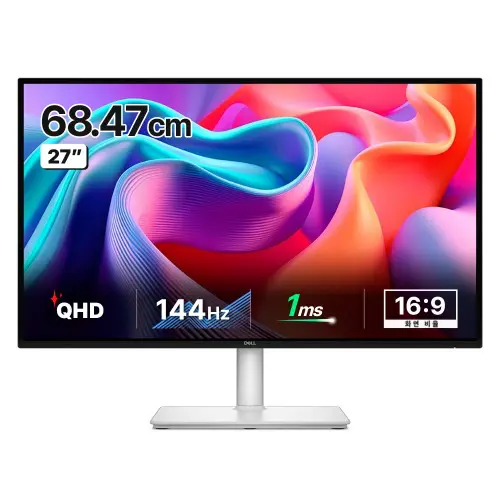
3) 델 27 Plus QHD 모니터 S2725DSM(Dell S2725DSM)
하루 8시간 앉는 책상
화면을 몸에 맞추는 27
- 화면27인치 QHD IPS 144Hz
- 스탠드높이 110mm·피벗·좌우
- 소리3W 스피커 2개 내장
- 단자HDMI·DP (USB-C 없음)
- 가격대약 30~33만원대
- 높이·방향 조절이 스탠드로 끝 (110mm·피벗)
- 화상회의 소리 바로 들림 (3W 스피커 2개)
- 고장 나도 3년 무상수리 (패널 교체 포함)
- USB-C 없어 노트북 충전은 따로
- DP 케이블은 따로 사야 함
회사 노트북에 C타입 포트만 있다면 그대로는 못 꽂아요. USB-C 멀티허브 하나를 두면 거기서 HDMI를 빼 바로 연결돼요.
- 모니터 밑에 책을 괴어 눈높이를 맞춰 온 직장인
- 긴 기획서·코드를 세로 화면으로 보고 싶은 분
- 스피커 따로 안 두고 줌 회의 소리를 듣고 싶은 분
피벗 모니터로 업무용 모니터를 찾는다면 델 모니터가 무난해요. 높이와 방향을 스탠드에서 바로 맞추고 3년 보증까지 붙어요. 노트북 한 선 연결이 꼭 필요하면 1번 LG 27UP850K로 가야 하고, 이 값이 부담이면 4번 MSI에 받침대를 더해도 돼요. 같은 페이지의 S2725DC는 USB-C가 붙은 다른 모델이에요.
델 S2725DSM 상세 설명 · 전체 스펙 더보기
델은 모니터에 3년 하드웨어 무상수리와 고급 교환 서비스를 붙여 파는 브랜드예요. 이 모델은 쿠팡 구매평 92건에 평균 4.9점이고, TÜV 아이 컴포트 4성급 인증 표기가 있어요.
스탠드 하나로 높이·기울기·좌우·세로 회전이 다 돼요. 긴 문서는 세로로 돌려 위아래로 길게 보고, 옆자리와 같이 볼 땐 좌우로 돌리면 돼요. 세로로 돌리면 가로 61cm가 위로 서니 선반 아래라면 공간을 먼저 재 보세요.
144Hz는 글자를 더 선명하게 하는 게 아니라 스크롤과 창 이동을 부드럽게 하는 쪽이에요. 퇴근 후 가벼운 게임까지 생각한다면 이번 다섯 대 중 움직임이 가장 부드러운 모델이에요.
1번 LG보다 7만 5천 원 싸고, 보증은 2년 더 길어요. 4K와 USB-C를 쓰지 않을 데스크톱 사용자라면 그 차액은 이쪽에 남기는 게 맞습니다.
전체 스펙- 화면: 27인치 QHD 2560×1440, IPS, 144Hz, 350cd/㎡
- 단자: HDMI 2.1 1개, DP 1.4 1개 (USB-C·USB 허브 없음)
- 스탠드: 높이 110mm, 기울기 -5~21°, 좌우 ±30°, 세로 회전 ±90° / VESA 100×100
- 스피커: 3W 2개 내장
- 눈 편의 기능: 플리커프리, ComfortView Plus
- 무게: 스탠드·케이블 포함 6.39kg
- 구성품: HDMI 케이블 1.8m, 전원 케이블 (DP 케이블 없음)
- 보증: 3년 하드웨어 무상수리·고급 교환
- 가격: 약 30~33만원대 (변동 가능)
- ※ 스펙·구성은 변동될 수 있으니 상세페이지에서 확인하세요.
4) MSI PRO 사무용 모니터 MP242L850(MSI PRO MP242L850)
문서·메일만 보는 자리
10만 원 안쪽 새 모니터
- 화면24인치 FHD IPS 100Hz
- 단자HDMI·DP 각 1개
- 눈 편의플리커프리·블루라이트 감소
- 무결점밝은 점 1개·검은 점 3개
- 가격대약 9~11만원대
- 세 대를 사도 30만 원 안쪽 (9만원대)
- PC·CCTV 녹화기 어디든 연결 (HDMI·DP)
- 깜빡임 줄인 화면 모드 내장 (플리커프리)
- 기울기만 돼 높이는 못 맞춤
- FHD라 큰 표 두 창은 빡빡함
화면이 낮아 종일 내려다본다면 높이조절 모니터 받침대를 밑에 두세요. 몇 cm만 올려도 화면 윗줄이 눈높이에 가까워져요.
- 사무실·학원 자리 여러 개를 한 번에 바꾸는 담당자
- 메일·한글 문서·CCTV 확인 정도만 하는 자리
- 오래된 모니터를 중고 말고 새것으로 바꾸려는 분
사무용 모니터 추천을 10만 원 안쪽에서 찾는다면 이쪽이 맞아요. 무결점 모니터 옵션이라 밝은 점 하나만 보여도 교환 기준에 들어가요. 같은 24인치라도 서비스센터 접수가 편한 쪽이 좋으면 5번 LG 24MS500, 엑셀 창을 여러 개 띄우면 2번 한성 32인치로 가야 후회가 없어요.
MSI MP242L850 상세 설명 · 전체 스펙 더보기
MSI는 그래픽카드·게이밍 노트북으로 알려진 브랜드고, 국내 MSI 고객센터(1644-4038)로 1년 보증을 받아요. 이 모델은 쿠팡 구매평 172건에 평균 4.8점이에요.
화면은 24인치급 FHD·IPS에 100Hz예요. HDMI와 DP가 하나씩 있어서 사무용 PC든 CCTV 녹화기든 단자가 다른 기기에 바로 물려요. 실제로 사무실 CCTV 확인용으로 들인 구매 후기도 있어요.
FHD는 문서 하나와 웹 하나를 번갈아 보는 데는 넉넉하지만, 큰 표 두 개를 나란히 펼치기엔 좁아요. 그 작업이 매일이라면 처음부터 QHD로 가는 편이 다시 사는 것보다 싸요.
받은 날 흰 화면과 검은 화면을 띄워 밝은 점·어두운 점을 한 번 훑어보세요. 무결점 교환은 판매자 기준이라 신청 기한이 있으니 첫 주 안에 확인해 두는 게 안전해요. 옵션 이름에 국내정발·무결점이 들어갔는지도 결제 전에 보세요.
전체 스펙- 화면: 24인치(60.45cm) FHD 1920×1080, IPS, 100Hz, 250cd/㎡
- 표면: 안티글레어(저반사 코팅)
- 단자: HDMI 1.4b 1개, DP 1.2a 1개 (USB-C 없음)
- 스탠드: 기울기 -3.5~21.5°
- 눈 편의 기능: 플리커프리, 블루라이트 감소 모드
- 소비전력: 14W, 외장 어댑터
- 보증: 1년, MSI 고객센터
- 가격: 약 9~11만원대 (변동 가능)
- ※ 스펙·구성은 변동될 수 있으니 상세페이지에서 확인하세요.
5) LG전자 FHD PC 모니터 24MS500(LG 24MS500)
AS 걱정 없는 기본형
두 대 사 듀얼로도 OK
- 화면24인치 FHD IPS 100Hz
- 단자HDMI 2개 (USB-C 없음)
- 스탠드기울기만 (VESA 75)
- 무게2.6kg, 한 손으로 옮김
- 가격대약 15~19만원대
- 고장 나면 LG 서비스센터로 바로 (1544-7777)
- 노트북·PC 꽂아 두고 버튼만 전환 (HDMI 2개)
- 문서 읽을 때 색감 바꾸는 모드 (리더모드)
- 높이·세로 회전·스피커 없음
- 같은 사양 중소 브랜드보다 비쌈
두 대를 나란히 두면 높이가 어긋나기 쉬워요. VESA 75 규격이라 듀얼 모니터암 하나에 걸면 두 화면 높이를 같이 맞춰요.
- 부모님 집 컴퓨터를 바꿔 드리는데 AS가 걱정인 분
- 회사 PC와 개인 노트북을 한 책상에서 번갈아 쓰는 분
- 두 대 사서 차트와 뉴스를 나란히 띄우려는 분
LG 사무용 모니터로 사무실 업무용 모니터를 맞춘다면 무난한 편이에요. HDMI가 두 개라 노트북과 PC를 꽂아 두고 버튼만 바꾸면 돼요. 가격만 보면 4번 MSI가 5만 원 넘게 싸니 서비스센터가 상관없다면 그쪽, 한 대로 창을 여럿 띄울 거면 2번 한성 32인치가 맞아요.
LG 24MS500 상세 설명 · 전체 스펙 더보기
LG전자와 직접 거래하는 판매처의 인증 정품이고, 쿠팡 구매평이 2,645건(평균 4.7점)으로 이번 다섯 대 중 가장 많아요. 2024년 7월 출시 모델이에요.
HDMI 입력이 두 개라 회사 PC와 개인 노트북을 꽂아 두고 모니터 버튼으로 입력만 바꾸면 돼요. 두 화면을 한 모니터에 동시에 띄우는 기능은 아니니, 그게 필요하면 한 대를 더 두는 게 맞아요.
불량화소는 LG전자 서비스센터에서 판정한 뒤 패널을 교체해 주는 방식이에요(제조사 기준 문구: 휘점 0개 혹은 암점 5개 초과 시). 모니터 통째 교환이 아니라 패널 교체라는 점은 알아 두세요.
HDMI가 하나뿐인 모니터였다면 노트북을 쓸 때마다 책상 뒤로 손을 넣어 선을 뽑았다 꽂아야 해요. 매일 두 기기를 오가는 자리라면 그 수고를 없애는 게 이 모델 값의 대부분이에요.
전체 스펙- 화면: 24인치(60.4cm) FHD 1920×1080, IPS, 100Hz, 250cd/㎡
- 단자: HDMI 1.4 2개, 헤드폰 출력 (USB-C·DP 없음)
- 스탠드: 기울기 -5~15° / VESA 75×75
- 스피커: 없음
- 기능: 리더모드, 플리커 세이프, 색약자 보정 모드
- 무게: 스탠드 포함 2.6kg
- 구성품: HDMI 케이블, 전원 어댑터·코드
- 보증: 1년, LG전자 서비스센터
- 가격: 약 15~19만원대 (변동 가능)
- ※ 스펙·구성은 변동될 수 있으니 상세페이지에서 확인하세요.
업무용 모니터 크기 —
책상 폭과 띄울 창 개수로 정해요
작다는 불만이 글자 크기 때문인지, 창 놓을 자리 때문인지부터 나눠 보세요.
글자면 인치를, 자리면 해상도를 올리는 게 맞아요.
- 24인치 (폭 약 54cm): 문서·메일 한 창, 깊이 60cm 안쪽 책상도 OK
- 27인치 (폭 약 61cm): 문서+웹 나란히, 사무용 기본값
- 32인치 (폭 약 72cm): 같은 창을 크게, 화면과 눈 거리를 넉넉히 확보할 책상

책상 위에 테이프로 폭을 표시해 두고 지금 쓰는 키보드·서류를 올려 보면 감이 바로 와요. 화면과 눈 사이는 보통 50~100cm 안에서 글자가 편하게 읽히는 거리로 맞춰요.
크기별로 고르면
- 24인치·예산 우선: 4번 MSI MP242L850 — 10만 원 안쪽 FHD 100Hz
- 24인치·LG AS 우선: 5번 LG 24MS500 — HDMI 2개, 서비스센터 접수
- 27인치·데스크톱: 3번 델 S2725DSM — 높이·세로 회전 스탠드
- 27인치·노트북: 1번 LG 27UP850K — USB-C 한 선 연결
- 32인치: 2번 한성 TFG32Q10P — 20만원대 QHD
- 크기별로 더 보려면: 24인치 모니터 추천 · 27인치 모니터 추천 · 32인치 모니터 추천
세로 모니터·피벗 모니터 —
스탠드에서 돌아가는지부터
긴 기획서·코드·웹페이지를 위아래로 보려면 화면을 세로로 세워야 해요.
스탠드가 돌아가면 추가 비용 0, 아니면 암까지 계산에 넣어야 해요.
- 스탠드로 바로: 3번 델(양방향 ±90°), 1번 LG(시계방향)
- 모니터암 필요: 2번 한성·5번 LG 24MS500(VESA 75 규격)
- 확인 필요: 4번 MSI — 사양표에 VESA 표기가 없음
32인치를 암에 달아 세로로 세우면 높이가 70cm를 넘어요. 무게 중심이 높아져 흔들릴 수 있으니 세로가 주목적이면 27인치 피벗 스탠드가 편해요. 세로로 돌린 뒤엔 윈도우 디스플레이 설정에서 방향을 세로로 바꿔 주면 돼요.
세로로 쓸 거면
- 세로 한 대를 메인으로: 3번 델 S2725DSM — 좌우 회전까지 돼 배치가 자유로움
- 노트북 옆 세로 보조 화면: 1번 LG 27UP850K — 4K라 세로에서도 글자가 촘촘
주식 모니터 —
32인치 한 대 vs 24인치 두 대
주식 모니터에 따로 정해진 기능은 없어요.
차트·호가창·뉴스를 몇 개 동시에 펼치느냐로 정하면 돼요.
| 비교 | 32인치 QHD 한 대 | 24인치 FHD 두 대 |
|---|---|---|
| 화면 가운데 | 이음새 없이 차트 하나를 크게 | 가운데 베젤 — 창을 좌우로 나눠 둠 |
| 창 배치 | 한 화면을 2~3칸으로 나눠 씀 | 한쪽 차트, 한쪽 뉴스·호가로 분리 |
| 연결 | PC 출력 1개면 끝 | PC·노트북이 화면 2개 출력을 지원해야 함 |
| 비용 (본체) | 20만원대 초반 | 4번 두 대 약 19만, 5번 두 대 약 30만 |
차트 하나를 크게 보며 타이밍을 보는 쪽이면 한 대, 종목 여러 개를 띄워 두고 뉴스까지 같이 보는 쪽이면 두 대가 편해요. 두 대로 가면 PC 그래픽 출력 단자가 2개 이상인지 먼저 확인하세요. 연결·배치 순서는 듀얼모니터 설정 글에 정리했어요.
주식용으로 고르면
- 큰 차트 한 화면: 2번 한성 TFG32Q10P
- 두 대 나란히·AS 우선: 5번 LG 24MS500 ×2
- 두 대 나란히·예산 우선: 4번 MSI MP242L850 ×2
사무실 모니터 배치 —
높이·거리·창문 방향 세 가지
좋은 모니터도 자리가 안 맞으면 고개를 숙이거나 들게 돼요.
사고 나서 첫날 아래 세 가지만 맞춰 두세요.
- 높이: 화면 맨 윗줄이 눈높이와 같거나 조금 아래 — 스탠드로 모자라면 모니터받침대나 모니터암으로 올리기
- 거리: 팔을 뻗어 손끝이 화면에 닿을락 말락, 보통 50~100cm
- 방향: 창문과 화면이 직각이 되게 — 정면·뒤쪽 창은 반사가 심함

화면 위치를 맞추고 나면 다음으로 손목이 버티는지가 하루 피로를 가릅니다. 마우스를 쥘 때 손등이 위로 꺾이는 게 불편하면 손을 세워 쥐는 마우스로 바꾸는 방법도 있어요. 키보드까지 바꿀 생각이면 사무용 키보드 글도 같이 보세요.
업무용 모니터 자주 묻는 질문 (FAQ)
결제 버튼 누르기 전에 많이들 걸리는 다섯 가지를 모았어요.
Q1. 업무용 모니터 27인치와 32인치, 뭐가 나아요?
책상 폭이 70cm를 넉넉히 넘고 글씨를 크게 보고 싶으면 32인치, 아니면 27인치가 무난해요.
- 같은 QHD라면: 32인치는 담기는 내용은 같고 더 크게 보여요
- 창을 더 펼치려면: 인치보다 해상도(4K)를 올려야 해요
- 책상 깊이: 32인치는 눈과 화면 거리를 더 둬야 편해요
그래서 업무용 모니터는 27인치 QHD가 기본값이고, 큰 글씨가 먼저인 분이 32인치로 가요.
Q2. 업무용 모니터 USB-C로 노트북 충전까지 되나요?
모니터와 노트북 양쪽이 지원해야 돼요. USB-C 모양만 같다고 다 되는 건 아니에요.
- 노트북: 그 USB-C 포트가 영상 출력·PD 충전을 지원하는지
- 모니터: 충전 와트(W) — 예를 들어 LG 27UP850K는 최대 90W
- 케이블: 충전 전용 선은 화면이 안 나올 수 있어요
노트북 설명서에서 영상 출력 표시(디스플레이 아이콘 등)만 확인되면 대부분 한 선으로 끝나요.
Q3. 사무용 모니터가 4K인데 글씨가 작으면 해상도를 낮춰야 하나요?
해상도는 그대로 두고 배율을 올리는 게 맞아요. 해상도를 낮추면 글자가 번져 보여요.
- 윈도우: 설정 → 시스템 → 디스플레이 → 배율
- 27인치 4K: 150% 안팎이면 QHD만큼의 공간에 더 매끈한 글자
- 주사율도 같이: 고급 디스플레이에서 100Hz·144Hz가 선택됐는지 확인
처음 연결한 날 이 두 가지만 맞춰 두면 산 값을 제대로 써요.
Q4. 무결점 옵션, 돈 더 주고 꼭 사야 하나요?
중소기업 모니터라면 사는 쪽을 권해요. 차액이 1만 원 안팎인데 교환 기준이 확 달라져요.
- 한성 기준: 무결점은 밝은 점 1개부터, 일반형은 5개 이상부터 교환
- 무결점 뜻: 점이 아예 없다는 뜻이 아니라 교환 기준이 엄격하다는 뜻
- 기한: 보통 구매 후 30일 안 — 받은 날 확인이 중요해요
LG처럼 서비스센터 패널 교체 방식인 대기업 제품은 무결점 옵션 대신 그 기준을 보면 돼요.
Q5. 신모델 나오기 전에 기다렸다 사는 게 나을까요?
필요한 조건이 맞으면 지금 사도 괜찮아요. 업무용 모니터는 신모델이 나와도 해상도·스탠드 같은 핵심이 크게 바뀌지 않는 편이에요.
- 출시 시점: 이 글 제품은 2024년 하반기~2025년 출시라 구형이 아님
- 가격: 신형이 구형보다 싸게 나오는 경우도 있어 기다린다고 늘 이득은 아님
- 결제 직전: 옵션명(무결점·정발)과 최종 금액만 다시 확인
그래서 노트북 연결이나 높이 조절이 지금 불편하다면 기다리는 동안의 불편이 더 커요.
결론: 업무용 모니터는 연결과 스탠드에 돈을 쓰는 게 맞아요
다섯 대를 비교하면서 가격 차이가 어디서 나는지 계속 따져 봤어요. 업무용이라면 돈을 쓸 곳과 아낄 곳이 꽤 분명하더라구요.
- 주사율 숫자에는 아껴도 돼요 — 문서·엑셀만 보면 60Hz와 144Hz 차이는 스크롤할 때뿐이에요. 엑셀 열이 더 보이는 것도 아니고요.
- 매일 노트북을 꽂는다면 USB-C에 쓰세요 — 충전기·허브를 따로 두지 않는 값이에요. 데스크톱이면 이 돈은 남겨도 돼요.
- 스탠드는 총액으로 비교하세요 — 기울기만 되는 모델은 받침대나 암 값을 더해야 높이 조절형과 같은 조건이 돼요.
- 27인치 사무용 모니터는 QHD가 기본값이에요 — FHD는 창 두 개가 빡빡하고, 4K는 배율을 맞출 각오가 필요해요.
이 네 가지를 한 번에 챙기는 쪽은 USB-C와 높이·세로 회전 스탠드를 같이 가진 LG전자 27UP850K예요.
초이스몬에서 함께 보면 좋은 글
모니터 관련 글
- 모니터 추천&고르는법
- 24인치 모니터 추천
- 27인치 모니터 추천
- 32인치 모니터 추천
- 4K 모니터 추천
- 게이밍 모니터 추천
- 와이드 모니터 추천
- 업무용 모니터 추천
- 포터블 모니터 추천
- 삼탠바이미 추천
- 모니터암 추천
- 모니터받침대 추천
- 모니터 크기·해상도·주사율 총정리
- 듀얼모니터 설정 방법 총정리
- 모니터 신호없음 해결 총정리
게이밍 장비 더 보기
- 게이밍 마우스 추천 TOP 9: 무선 & 가성비 종류 비교
- 게이밍 키보드 추천 TOP 7: 기계식 & 자석축 가성비 총정리
- 게이밍 헤드셋 추천 TOP 5 무선 vs 유선 가성비 비교
- 게이밍 이어폰 추천 TOP 5 유선·무선·마이크 배그 리뷰
- 게이밍 의자 뭐 살까? 추천&구매가이드
- 모션데스크 추천 TOP 7: 데스커 & 가성비 브랜드 비교
- 모니터 추천 : 게이밍 & 가성비 TOP 7 27인치, 32인치 비교
- 게이밍 노트북 추천 TOP 5 가성비&브랜드 비교
- 컴퓨터 추천 : 가성비 TOP 5 사무용, 게임용, 주식용 총정리
- 컴퓨터 PC 스피커 추천 TOP 7: 사운드바 & 가성비 비교










 N
 N

 N




 N
 N
 N
 N
 N
 N
 N

 N