
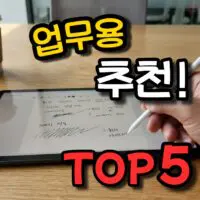

업무용 태블릿 하나만 들고
노트북 없이 출근하는 날, 만들 수 있을까요?
찾아보면 덱스·윈도우 태블릿 얘기뿐이고
엑셀 매크로까지 되는지는 딱 잘라 말해 주는 곳이 없더라구요.
그래서
2,240개 리뷰와 제조사 자료를 직접 비교해서 정리했습니다!
2026년 사무용·노트북 대체용 TOP 5!
구매가이드를 참고해서 내 업무에 맞게 골라 가세요!
1. 2026년 업무용 태블릿 추천 TOP 5 —
회의용·사무용·노트북 대체용 비교
고민되면 1번 갤럭시탭 S12+부터 보세요.
매일 가방에 넣어도 부담 없는 무게에, 회의 중 펜으로 바로 표시할 수 있거든요.
- 예산 줄이고 큰 화면이면 → 2번 갤럭시탭 S10 FE+
- 노트북 옆 보조 화면만 필요하면 → 3번 레노버 아이디어탭 프로
- 가볍게 들고 다니며 iPadOS 업무 앱을 쓰려면 → 4번 아이패드 에어 11 M4
- 엑셀 매크로·사내 프로그램이 필수면 → 5번 서피스 프로
더 자세한 리뷰와 구매가이드는 아래에서 확인할 수 있어요
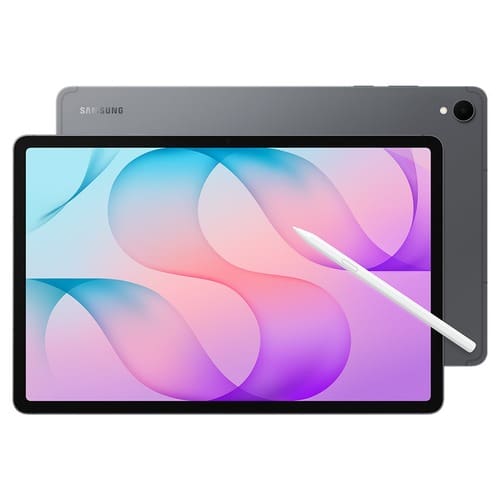
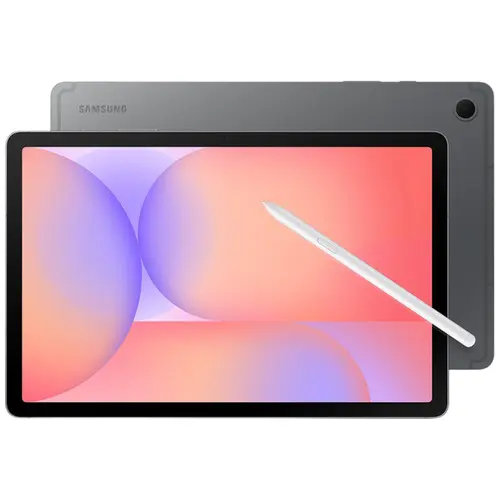
삼성 갤럭시탭 S12+ 256GB
- 12.6인치 OLED, 문서 선명
- 덱스로 노트북처럼 창 배치
- IP68 방수, 2년 품질보증

삼성 갤럭시탭 S10 FE+ 128GB
- 13.1인치, 두 앱 나란히
- S펜 기본, 펜값 0원
- 리뷰 1,366개 평점 4.8
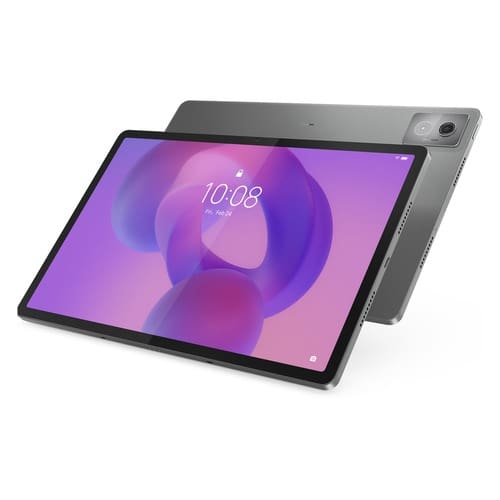
레노버 아이디어탭 프로 12.7
- 3K 144Hz 부드러운 화면
- 노트북 화면 확장 지원
- JBL 스피커 4개 탑재
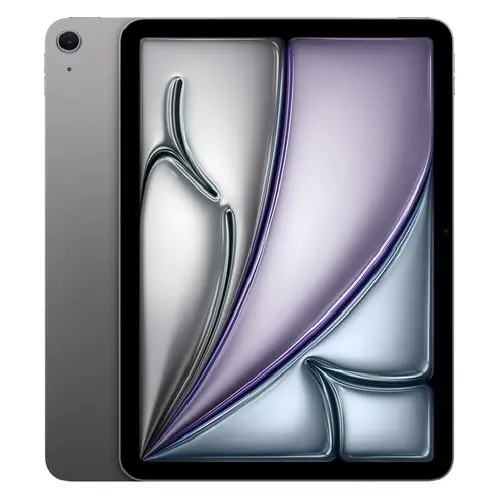
애플 아이패드 에어 11 M4
- 464g, 회의실 한 손
- M4·12GB 메모리 여유
- 외부 모니터 바로 연결
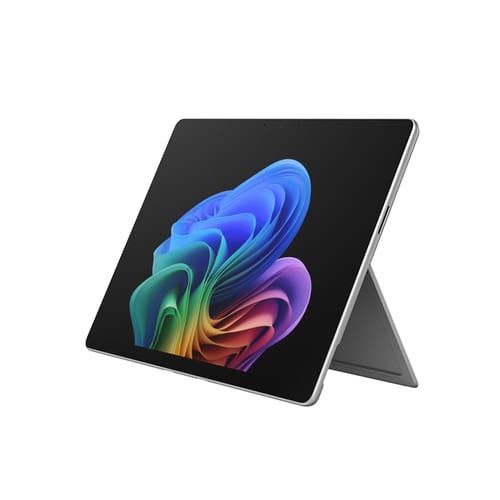
마이크로소프트 서피스 프로 13인치
- PC용 윈도우 앱 설치
- 165도 킥스탠드 내장
- USB4 단자 2개
2. 태블릿이 노트북 대신 될까?
업무용 태블릿 3종류 차이
업무용 태블릿은 따로 정해진 제품 종류가 아니라, 문서·메일·회의·필기에 쓰는 태블릿을 묶어 부르는 말이에요. 고를 때는 운영체제부터 달라요. 운영체제는 기기를 움직이고 어떤 프로그램이 돌아갈지 정하는 기본 소프트웨어예요. 쉽게 말해서 “어떤 앱을 깔 수 있느냐”를 정하는 바탕이에요.
| 종류 | 잘하는 일 | 안 되거나 확인할 것 |
|---|---|---|
| 안드로이드 태블릿 (갤럭시탭·레노버) | PDF 펜 메모, 메일, 화상회의, 앱 창 여러 개 | PC용 프로그램 설치 불가 |
| 아이패드 | 필기·드로잉 앱, 아이폰·맥과 연동 | PC용 프로그램 설치 불가, 키보드·펜 별매가 많음 |
| 윈도우 태블릿 (서피스 같은 2in1) | PC용 프로그램 설치, 사내 업무 연결 | Arm 칩 모델은 일부 프로그램·드라이버 확인 필요 |
태블릿 노트북으로 되는 일 / 안 되는 일
- 되는 일: 메일 답장, PDF 계약서 검토·서명, 화상회의, 한글·엑셀 파일 열어서 숫자 몇 개 고치기
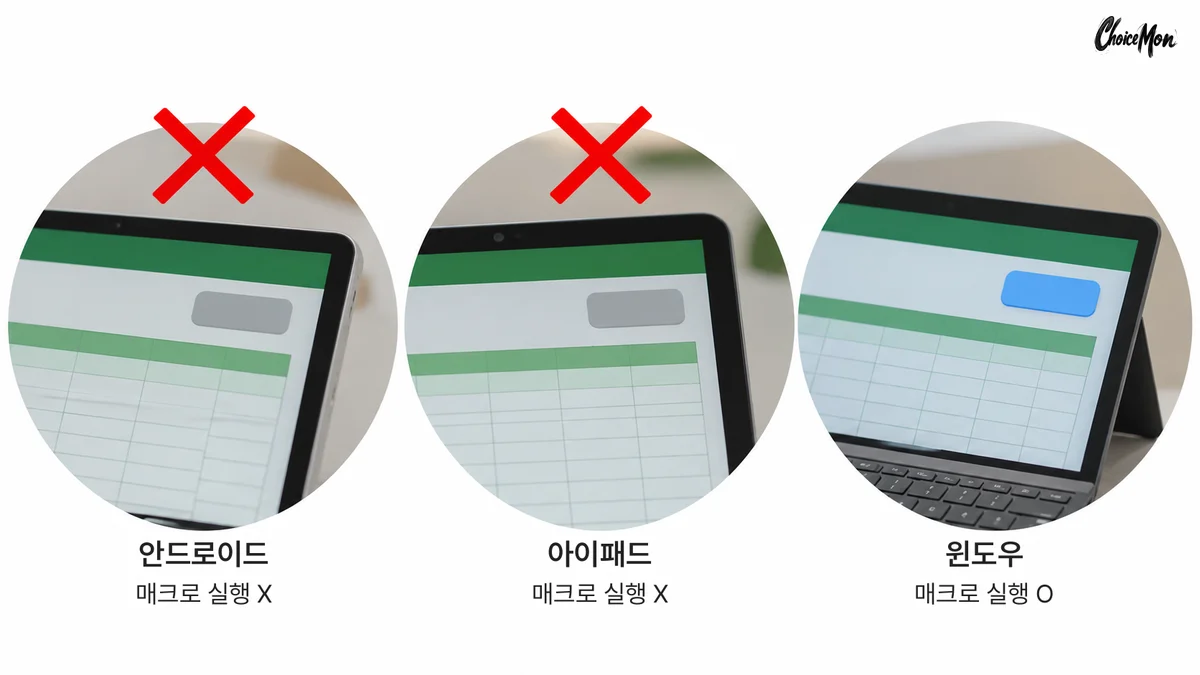
- 어려운 일: 엑셀 VBA 매크로(반복 작업을 자동으로 돌리는 명령), 사내 ERP·전자결재, 보안 프로그램이 깔려야 하는 업무
마이크로소프트도 모바일 엑셀에서 매크로 파일(.xlsm)은 열려도 VBA는 실행되지 않는다고 안내해요. 갤럭시탭 덱스는 화면을 PC처럼 정리해 주는 기능이지 안드로이드를 윈도우로 바꿔 주는 기능은 아니에요.
구매 전 5분 테스트: 개인정보를 뺀 업무 파일 하나로 회사 계정 로그인 → 파일 열기 → 수정 → 저장 → 다시 보내기까지 해 보세요. 한 단계라도 막히면 노트북 대체가 아니라 보조용으로 예산을 잡는 게 맞아요.
3. 업무용 태블릿
고르는 기준 4가지
스펙 숫자보다 “내 업무가 끝까지 되느냐”부터 보면 고르기가 훨씬 쉬워져요. 이 순서대로 보면 됩니다.
1) 운영체제: 회사 프로그램부터
내가 매일 켜는 프로그램이 돌아가는지가 1순위예요.
- 문서·메일·PDF 위주: 안드로이드·아이패드로 충분 (쓰는 앱·사이트가 지원될 때)
- 엑셀 매크로·사내 프로그램: 윈도우 태블릿 (윈도우 11 태블릿, 태블릿 PC 윈도우)
- 윈도우인데 Arm 칩(스냅드래곤): 회사 보안 프로그램·프린터 지원을 IT 담당자에게 먼저 확인
우선순위: 회사 프로그램 > 화면 크기 > 가격
2) 화면 크기: 들고 보나, 나눠 보나
대화면 태블릿일수록 문서 두 개는 편하지만 가방과 무게가 달라져요.
| 크기 | 본체 무게 감각 | 맞는 사람 |
|---|---|---|
| 11인치급 | 약 450~550g | 외근 중 들고 보는 시간이 긴 분 |
| 12~13인치 태블릿 | 약 550~700g | PDF와 메모를 나란히 띄우는 분 |
| 14인치 태블릿 | 약 700g 안팎 | 책상에서 노트북 대신 쓰려는 분 |
| 윈도우 13인치급 | 약 900g (키보드 제외) | PC 프로그램까지 들고 다녀야 하는 분 |
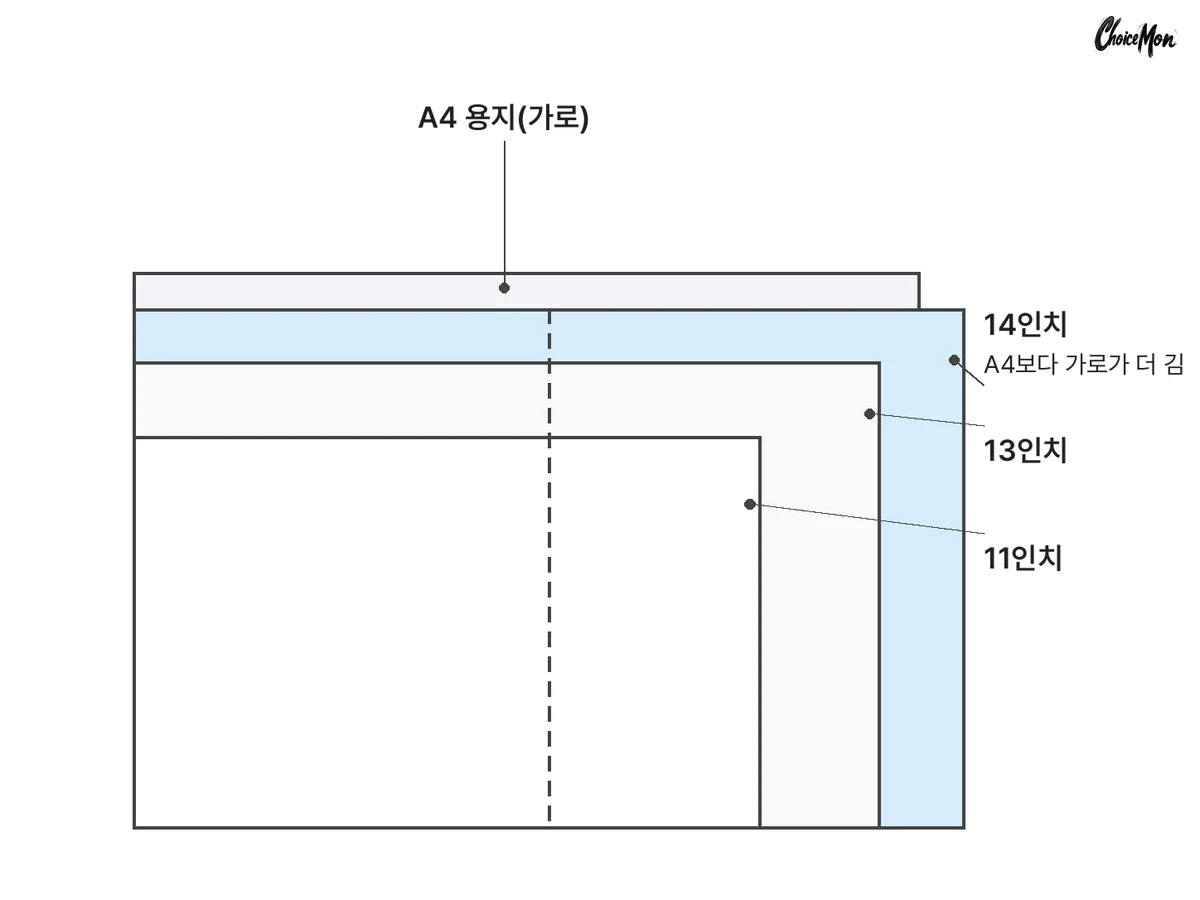
화면을 반으로 나누면 한쪽에 돌아가는 폭은 절반이에요. 13인치라고 A4 두 장이 원본 크기로 나란히 보이는 건 아니니, 글씨 크기가 걱정되면 큰 쪽을 보세요.
3) 펜·키보드·충전기 포함 여부
본체 가격이 아니라 “바로 일할 수 있는 구성”의 가격으로 비교하세요.
- 펜: 기본 포함이면 회의록 필기를 바로 시작
- 키보드: 정품은 20~50만원대, 블루투스 키보드는 훨씬 저렴
- 충전기: 박스에 없는 모델이 많아요 (케이블만 들어 있음)
- 앱 구독: 큰 화면 태블릿은 마이크로소프트 365 편집 권한이 화면 크기·플랜에 따라 달라요
회의 중 손필기가 많다면 펜이 덜 미끄러지는 필기감 보호필름을 붙이면 종이에 쓰는 느낌에 가까워져요.
4) 덱스·멀티윈도우·모니터 연결
“노트북처럼 창 띄우기”는 기능 이름보다 연결 방식을 봐야 해요.
- 멀티윈도우: 앱 2~3개를 한 화면에 나눠 띄우는 기능 (대부분 지원)
- 갤럭시탭 덱스: 앱을 PC처럼 창으로 띄우고 작업 공간을 나누는 기능. 쉽게 말해서 안드로이드 앱의 PC식 화면
- 모니터 출력: USB-C 모양이라도 영상 출력이 안 되는 모델이 있어요. 이런 모델은 허브를 사도 화면이 안 나와요
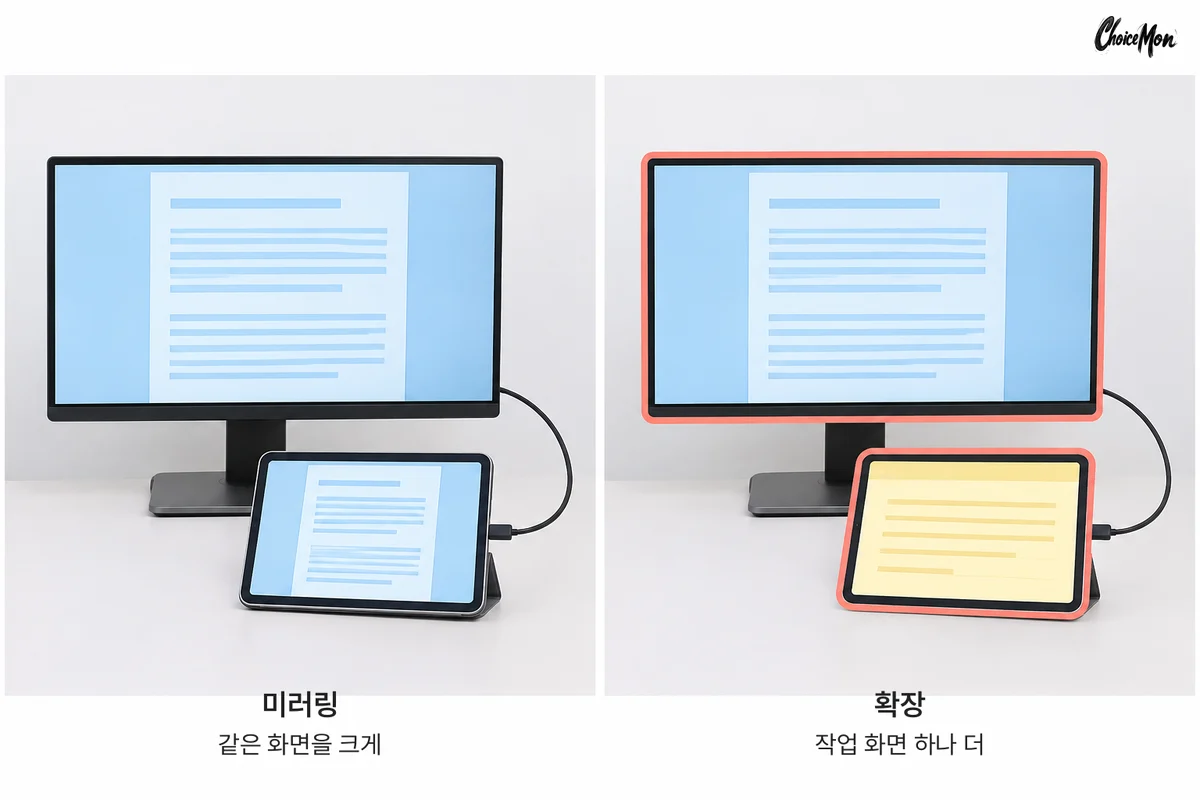
- 미러링·확장: 미러링은 같은 화면을 크게, 확장은 모니터를 작업 공간으로 하나 더 쓰는 것
덱스로 문서를 고칠 땐 화면을 손으로 찍는 것보다 무선 마우스 하나 연결하는 게 훨씬 빨라요. 태블릿은 들고 다니고 책상에선 화면만 넓히고 싶다면 포터블 모니터도 같이 비교해 보세요.
결제 전 마지막 체크
- 실제로 쓸 수 있는 저장 공간(표기 용량보다 적어요)
- 보안 업데이트가 언제까지 나오는지
- 충전기 동봉 여부
- Wi-Fi 모델로 충분한지, 외근 중 5G가 필요한지
- 회사에서 개인 기기 업무 사용을 허용하는지
4. 사무용 태블릿 장단점 리뷰 —
11~13인치 비교
제품마다 잘 맞는 사람과 아쉬운 점을 나눠서 정리했어요.
화면·무게를 한 번에 비교하고 싶다면 스펙 비교표로 바로 내려가도 돼요.
1) 삼성 갤럭시탭 S12 플러스(Samsung Galaxy Tab S12+ SM-X840)
노트북 두고 나가는 날
가방엔 이거 하나
- PDF 옆에 메모 띄우고 바로 펜 표시
- 덱스 창 배치로 메일·자료 동시 작업
- 최상위 디멘시티 9500 칩에 553g 무게
- 동영상 최대 21시간, 외근 날 충전 걱정 덜함
- 국내 2년 품질보증으로 오래 쓰기 안심
- 충전기 미포함, 어댑터 따로 필요
- 정품 키보드 더하면 190만원대 지출
노트북도 USB-C로 충전한다면 60W 이상 USB-C 충전기 하나로 두 기기를 같이 해결하면 출장 가방이 가벼워져요.
- 노트북은 있고 회의·외근이 잦은 직장인
- 계약서·제안서에 펜으로 수정 표시하는 분
- 14인치급은 커서 매일 들고 다니기 부담인 분
업무용 태블릿을 하나만 고르라면 갤럭시탭 S12 플러스가 제일 무난해요. 553g이라 매일 가방에 넣기 좋고 S펜도 기본으로 들어 있거든요. 예산을 80만원대로 줄이고 싶으면 2번 S10 FE+, 외근이 잦고 iPadOS 앱으로 일한다면 4번 아이패드 에어 11 M4를 보세요.
다른 갤럭시탭 라인업까지 보고 싶다면 갤럭시탭 추천 글에 정리해 뒀어요.
상세 설명 더보기
쿠팡 링크 상품은 삼성 공식 브랜드스토어의 정품 인증 제품이라 삼성전자서비스센터에서 바로 A/S를 받을 수 있어요. 2026년 1월 1일 이후 구매한 갤럭시 탭은 품질보증이 2년으로 늘었고, 안드로이드 OS 업그레이드도 최대 7회까지 지원해요. 업무용으로 3~4년 쓸 걸 생각하면 이 두 가지가 은근히 큽니다.
회사 일에서 체감되는 건 화면 분할이에요. 계약서 PDF를 왼쪽에 두고 오른쪽 삼성 노트에 수정할 내용을 적거나, 화상회의 화면 옆에 자료를 띄워 두는 식이죠. 삼성 덱스를 켜면 작업 공간을 최대 4개까지 나누고 공간마다 앱을 5개까지 창으로 띄울 수 있어서, 회의용·문서용 화면을 따로 두고 왔다 갔다 하기 편해요. 전작 S10+보다 화면은 315.0mm에서 320.4mm로 커졌고 최대 밝기는 650nit에서 1,600nit로 올라가 창가 자리에서도 글씨가 덜 묻혀요. 다만 유광 화면이라 조명이 비치는 건 남아요.
11형 아이패드 에어보다 화면이 넓어 두 문서를 나란히 열어 보기 편해요. 이동이 잦으면 키보드와 커버를 더한 무게를 비교하세요.
정품 프로 키보드는 39만원대라 처음부터 사지 않아도 돼요. 펜으로 검토하는 일이 대부분이면 본체만 쓰다가 타이핑이 늘어날 때 더하는 게 돈 아끼는 순서예요. 쿠팡 구매자 평가에서 “화질 아주 만족해요”가 93%일 만큼 화면 만족도가 높은 편이에요.
상세 스펙- 화면: 12.6인치(320.4mm) 다이내믹 아몰레드 2X, 최대 120Hz, 최대 밝기 1,600nit
- 칩: 미디어텍 디멘시티 9500 (3nm), 3D 베이퍼 챔버 냉각
- 메모리·저장: 12GB / 256GB, microSD 최대 2TB
- 배터리: 10,600mAh, 동영상 최대 21시간, 45W 충전 지원(어댑터 별매)
- 무게·두께: 553g · 5.3mm
- 방수: IP68 (본체·S펜, 담수 실험 기준)
- 구성: 본체 · S펜 · C to C 케이블 (충전기 미포함)
- 업데이트: 최대 7회 OS 업그레이드
- 가격: 약 144~155만원대 (변동 가능)
- ※ 스펙·구성은 바뀔 수 있으니 상세페이지에서 확인하세요.
2) 삼성 갤럭시탭 S10 FE 플러스(Samsung Galaxy Tab S10 FE+ SM-X620)
상위 모델보다 70만원 싼
큰 화면 문서용 태블릿
- 13.1인치 넓은 화면에 자료·메모 넉넉
- S펜 기본 포함, 받자마자 회의록 필기
- IP68 방수·방진으로 외근길 내구성 안심
- 리뷰 1,366개로 검증된 무난한 만족도
- 2년 품질보증, 회사 비품용으로도 깔끔
- HDMI로 모니터 연결이 안 되는 구조
- 664g이라 한 손 장시간 사용은 무거운 편
본체 화면 덱스는 되니까 갤럭시탭 키보드 북커버를 붙이면(FE+ 호환 모델인지 확인) 메일·보고서 정도는 충분히 써요.
- 회사 PC 옆에서 자료를 크게 볼 보조 기기가 필요한 분
- 펜 메모는 꼭 필요한데 150만원은 부담스러운 분
- 회의실·집·카페를 오가며 PDF를 검토하는 분
업무용 태블릿 가성비로 보면 80만원대에 13인치 화면과 S펜이 다 들어 있어서 여기부터 보면 돼요. 더 밝은 OLED 화면에 가벼운 무게까지 챙기려면 1번 S12+, 노트북 옆 보조 화면으로만 쓰고 예산을 더 줄이려면 3번 레노버가 맞아요.
상세 설명 더보기
2025년 4월 출시가 86만 9천원으로 나온 모델이고, 쿠팡 링크는 삼성전자 온라인 공식파트너(엠피나비) 판매예요. 2026년 1월 1일 이후 구매분부터 갤럭시 탭 품질보증 2년이 적용돼서, 회사에서 몇 년 쓸 비품으로 사도 마음이 편해요.
“FE”라는 이름 때문에 작은 보급형으로 생각하기 쉬운데, 화면은 오히려 S12+보다 넓은 13.1인치예요. 전작 S9 FE+의 12.4인치보다 커졌고 두께는 6.5mm에서 6.0mm로 얇아졌어요. 회의 자료를 왼쪽에, 삼성 노트를 오른쪽에 두고 받아 적는 정도는 넉넉하게 들어가요. 256GB 옵션은 저장 공간뿐 아니라 RAM도 8GB에서 12GB로 같이 올라가니, 앱을 여러 개 켜 두고 일한다면 그쪽이 낫습니다.
꼭 알고 사야 할 건 외부 모니터 출력이 안 된다는 점이에요. 단자가 USB 2.0이라 USB-C 허브에 HDMI를 꽂아도 화면이 나오지 않고, 무선 덱스도 지원하지 않아요. 대신 본체 화면 안에서는 덱스와 멀티윈도우가 되니까, 태블릿 화면 하나로 일하는 사람에게는 아쉬울 게 별로 없어요.
같은 라인의 S10 FE(10.9인치, 497g)보다 167g 무거운 대신 화면이 넓어요. 들고 다니는 시간이 길면 FE, 책상에 펼쳐 두는 시간이 길면 FE+로 나누면 쉬워요. S12+와 차액이 약 69만원이라, 그 돈으로 키보드와 충전기를 따로 맞출 여유가 생겨요. 쿠팡 리뷰가 1,366개에 평점 4.8일 만큼 무난하게 쓰는 사람이 많은 모델입니다.
상세 스펙- 화면: 13.1인치(332.8mm) TFT LCD, 2880×1800, 최대 90Hz
- 칩: 삼성 엑시노스 1580 (옥타코어)
- 메모리·저장: 8GB / 128GB (256GB 옵션은 12GB), microSD 최대 2TB
- 배터리: 10,090mAh (동영상 재생 기준 최대 21시간), 고속 충전 45W — 충전기는 따로 준비
- 무게·두께: 664g · 6.0mm
- 방수·방진: IP68 (본체·S펜, 담수 실험 기준)
- 연결: USB-C(USB 2.0) — HDMI 출력·무선 덱스 미지원, Wi-Fi 6, 블루투스 5.3
- 구성: 본체 · S펜 · C to C 케이블 (충전기 미포함)
- 가격: 약 85~95만원대 (변동 가능)
- ※ 스펙·구성은 바뀔 수 있으니 상세페이지에서 확인하세요.
3) 레노버 아이디어탭 프로 12.7(Lenovo Idea Tab Pro 12.7 TB373FU)
노트북 옆에 세워 둘
40만원대 두 번째 화면
- 화면12.7인치 3K (144Hz)
- 무게약 620g (본체만)
- 구성탭 펜 플러스 · 45W 충전기 포함
- 용량128GB + microSD 최대 1TB
- 가격대약 39~44만원대
- 펜·충전기까지 들어 있어 추가 지출 최소
- 스마트 커넥트로 노트북 옆 확장 화면 활용
- 144Hz 화면이라 긴 문서 스크롤도 부드러움
- JBL 스피커 4개, 교육 영상 소리도 시원
- 레노버코리아 정발, 1년 A/S에 파손보험 1회
- 밝기 400nit, 창가에선 반사 보이는 편
- 킥스탠드가 없어 세울 받침이 필요
책상에 태블릿 거치대 하나 두면 노트북 화면 높이에 맞춰 세워 놓고 보조 모니터처럼 쓰기 훨씬 편해져요.
- 노트북 옆에 화면 하나 더 놓고 싶은 재택 근무자
- PDF 확인과 메모가 대부분이라 예산을 줄이고 싶은 분
- 부서에서 여러 대를 한 번에 맞춰야 하는 분
사무용 태블릿으로 PDF 보고 메모하는 정도라면 40만원대에 펜과 충전기까지 들어 있는 이 구성이 제일 부담 없어요. 키보드로 문서를 길게 쓰고 방수까지 챙기려면 2번 S10 FE+로 올라가는 게 낫고, 엑셀 매크로처럼 윈도우 프로그램이 꼭 필요하면 5번 서피스를 보세요.
상세 설명 더보기
쿠팡 링크 상품은 레노버코리아 국내 발매 제품이에요. 처음부터 한글로 세팅돼 있고 정식 OS 업데이트를 받으며, 1년 무상 A/S에 ADP 파손보험 1회가 붙어요. 음료를 쏟거나 떨어뜨려 화면이 깨져도 기간 안에 한 번은 무상 수리가 되니, 회의실을 오가며 쓰는 비품으로는 꽤 든든한 조건이에요. 보안 업데이트는 2029년 1월까지 지원돼요.
업무에서 제일 쓸모 있는 건 스마트 커넥트예요. 윈도우 노트북과 연결하면 태블릿을 노트북 화면의 확장·복제 화면으로 쓸 수 있어서, 엑셀은 노트북에 띄우고 참고 자료는 태블릿에 띄워 두는 식으로 듀얼 모니터처럼 일할 수 있어요. 기본으로 들어 있는 탭 펜 플러스는 4,096단계 필압과 손바닥이 닿아도 무시하는 기능이 있어서 회의 자료 여백에 손을 대고 메모해도 괜찮아요. 펜은 자석으로 붙여 두고 유선으로 충전하는 방식이에요.
약 42만원 비싼 갤럭시탭 S10 FE+와 비교하면, 저쪽은 화면이 13.1인치로 조금 더 크고 IP68 방수가 있어요. 이쪽은 방수 등급이 IP52(물 튀는 정도)라 물가에선 조심해야 하지만 주사율이 144Hz로 더 높고 충전기까지 들어 있어요. 화면 밝기가 400nit라 창가나 밖에서는 반사가 보이니 실내 책상용으로 보면 딱 맞아요.
S12+ 한 대 값이면 이 태블릿을 세 대 넘게 살 수 있는 가격이에요. 쿠팡 구매자 평가에서 “가성비 성능에 비해 저렴해요”가 70%일 만큼, 가격 대비 만족한다는 사람이 많은 모델입니다.
상세 스펙- 화면: 12.7인치 IPS LCD, 3K(2944×1840), 144Hz, 400nit
- 칩: 미디어텍 디멘시티 8300 (옥타코어)
- 메모리·저장: 8GB / 128GB, microSD 최대 1TB
- 배터리: 10,200mAh, 최대 11시간 사용(제조사 기준), 45W 충전
- 무게·두께: 약 620g · 6.9mm
- 단자: USB-C 3.2 Gen1 (화면 출력·데이터·충전), 지문인식 전원 버튼
- 스피커: JBL 4개 (돌비 애트모스)
- 방수·방진: IP52
- 구성: 본체 · 탭 펜 플러스 · 45W 충전기 · C to C 케이블
- 가격: 약 39~44만원대 (변동 가능)
- ※ 스펙·구성은 바뀔 수 있으니 상세페이지에서 확인하세요.
4) 애플 아이패드 에어 11 M4(Apple iPad Air 11 M4)
가방은 가볍게
회의는 한 대로
- 화면11인치 LCD (60Hz)
- 성능M4 칩 · 메모리 12GB
- 무게464g (생수 한 병보다 가벼움)
- 구성20W 충전기 포함 · 키보드 별매
- 가격대약 110만원대
- 메일·PDF·화상회의 같이 켜도 여유 있는 성능
- USB-C 하나로 회의실 모니터에 바로 연결
- 펜 끝이 화면에 붙는 듯한 필기감
- 상단 버튼 Touch ID, 마스크 써도 바로 열림
- 키보드·펜 별매라 추가 비용이 큰 편
- 창가·야외에선 화면이 어둡게 느껴질 수 있음
타이핑이 적으면 키보드는 나중에 더해도 돼요. 창가 자리 반사가 거슬리면 저반사 필름으로 줄일 수 있어요.
- 노트북 따로 들기 싫은 외근 영업직
- 아이폰·맥북으로 일정과 메일을 보는 직장인
- PDF에 펜으로 검토 표시하는 기획·디자인 담당
업무용 태블릿 비교하다가 폰이 아이폰이라면 이쪽이 제일 손에 익어요. 책 한 권 무게라 외근 가방에 넣어도 티가 안 나요. 엑셀 매크로나 사내 프로그램이 꼭 필요하면 5번 서피스 프로, 펜까지 상자에 받고 싶으면 1번 S12+가 맞아요.
에어와 프로 차이는 아이패드 추천 글에 정리해 뒀어요.
상세 설명 더보기
2026년 3월에 나온 모델로, 칩이 M4로 바뀌고 메모리가 8GB에서 12GB로 늘었어요. 미국 PCMag에서 편집자 선택(Editors’ Choice)을 받았고, Geekbench 6 멀티코어 점수가 13,176점으로 전작 M3(11,464점)보다 15%쯤 높게 나왔어요. 겉모습과 화면은 전작과 거의 같아서, 검색할 때 M3 모델 후기와 섞이지 않게 제품명 끝까지 보세요.
업무에서 체감되는 건 창을 두 개 띄워 놓고 일할 때예요. 왼쪽에 회의 자료, 오른쪽에 메모를 켜 두고 화상회의까지 돌려도 버벅이지 않아요. USB-C로 6K 모니터 한 대까지 연결돼서 회의실 화면에 바로 띄울 수도 있고요. 다만 iPadOS라 PC용 한글·엑셀 매크로·사내 보안 프로그램은 돌아가지 않아요. 회사 업무가 윈도우 프로그램 위주라면 처음부터 서피스 쪽을 보는 게 맞아요. 화면은 60Hz라 펜으로 빨리 쓸 때 120Hz 기기보다 살짝 덜 부드러워요.
애플 공식 출시가는 94만 9천 원부터인데, 판매처마다 가격 차이가 꽤 나니 오늘 가격은 버튼으로 확인하세요. 정품 매직 키보드(41만 9천 원)까지 맞추면 150만 원대가 되는데, 4년 쓰면 하루 1,060원꼴이에요. 노트북과 태블릿을 따로 사는 것보다는 한 대로 끝내는 쪽이 가방도 지갑도 가벼워요.
“대부분 사람한테는 넘치는 성능”이라는 리뷰가 있을 만큼, 윈도우 프로그램만 안 쓴다면 성능 때문에 후회할 일은 적은 모델이에요.
상세 스펙- 화면: 10.9인치 Liquid Retina LCD, 2360×1640, 60Hz, 500니트
- 칩·메모리: Apple M4 (8코어 CPU · 9코어 GPU) · 12GB
- 저장: 128GB (microSD 미지원)
- 크기·무게: 247.6×178.5×6.1mm · 464g (Wi-Fi)
- 배터리: 동영상·웹 서핑 최대 10시간 (제조사 기준)
- 단자: USB-C (외부 모니터 6K 1대 연결)
- 구성: 20W USB-C 어댑터 + 1m 케이블 동봉
- 잠금: 상단 버튼 Touch ID
- 펜·키보드: Apple Pencil Pro·USB-C 지원, 매직 키보드 별매
- 방수: 없음
- 가격: 약 110만원대 (변동 가능)
- ※ 스펙·구성은 바뀔 수 있으니 상세페이지에서 확인하세요.
5) 마이크로소프트 서피스 프로 13인치 스냅드래곤 X2 Plus(Microsoft Surface Pro 12th Edition EP2-73231)
태블릿 모양 그대로
윈도우 PC 업무
- OS윈도우 11 홈 (Arm 기반)
- 화면13인치 3:2 터치 LCD
- 무게895g (키보드 제외)
- 구성39W 충전기 포함 · 키보드·펜 별도
- 가격대약 194~225만원대
- PC용 윈도우 프로그램을 설치해 쓰는 구조
- 165도 킥스탠드로 받침 없이 책상에 세움
- 3:2 화면, 문서·웹페이지 세로 공간 넉넉
- USB4 단자 2개로 모니터·허브 연결
- 로컬 영상 최대 15.5시간 배터리(제조사 기준)
- Arm 기반, 일부 프로그램·드라이버 미지원
- 키보드·펜 별매라 총액이 커지는 편
정품 키보드 값이 부담되면 블루투스 키보드로 먼저 시작해도 돼요. 킥스탠드로 세워 두면 책상에선 바로 노트북처럼 쓸 수 있어요.
- 엑셀·한글 PC판으로 결재 문서를 만드는 직장인
- 펜 필기와 윈도우 작업을 한 기기로 끝내고 싶은 분
- 노트북·태블릿 두 대 들고 다니기 지친 외근직
업무용 태블릿 PC 중에 윈도우 태블릿이 꼭 필요하다면 이쪽이에요. 회사 프로그램이 Arm 윈도우에서 돌아가는지만 먼저 확인하세요. 회사 프로그램 없이 문서·메일·PDF가 전부라면 훨씬 저렴한 1번 S12+로 충분해요.
키보드 일체형이 더 편하다면 사무용 노트북 추천 글도 같이 비교해 보세요.
상세 설명 더보기
쿠팡 상품명은 “서피스 프로 스냅드래곤 2세대”지만 마이크로소프트 공식 이름은 서피스 프로 13인치(12번째 에디션)이고 퀄컴 스냅드래곤 X2 Plus 칩이 들어간 모델이에요. 2026년 6월 출시, 한국마이크로소프트 수입에 제조사 보증 1년이고 A/S는 1577-9700으로 접수해요. 12인치 모델이나 OLED가 들어간 X2 Elite 모델과 이름이 비슷하니 결제 전에 13인치·X2 Plus·256GB인지 한 번 더 보세요.
이 제품을 고르는 이유는 딱 하나, 진짜 윈도우예요. 갤럭시탭의 덱스는 안드로이드 앱을 창으로 띄우는 것이지만 서피스는 PC용 프로그램을 설치해서 써요. 다만 칩이 Arm 기반이라 마이크로소프트도 “Arm용 드라이버가 없는 장치·앱은 일부 또는 전체가 동작하지 않을 수 있다”고 안내해요. 문서·웹 업무는 전문 리뷰에서도 빠르다는 평가가 나오지만 회사 보안 프로그램·VPN·프린터 드라이버는 IT 담당자에게 Arm 지원 여부부터 물어보는 게 안전해요.
정품 키보드는 떼어서도 쓰는 Surface Pro 13형 Flex Keyboard 등이 있고, 펜은 슬림 펜 2를 따로 사야 해요. 165도까지 젖혀지는 킥스탠드 덕분에 책상에선 받침이 필요 없지만 무릎 위에선 일반 노트북보다 흔들리는 편이에요. 256GB 모델은 처음 쓸 수 있는 공간이 약 157GB라, 사진·영상 파일을 많이 넣고 다니면 512GB 옵션이 마음 편해요.
iPadOS 앱만으로 문서 검토를 끝낼 수 있다면 아이패드 에어도 비교할 만해요. 데스크톱 프로그램이 필요하면 서피스에서 앱과 주변기기의 Windows on Arm 호환성을 확인하세요.
상세 스펙- 운영체제: 윈도우 11 홈 (Arm 기반)
- 칩: 퀄컴 스냅드래곤 X2 Plus 10코어, NPU 80 TOPS (코파일럿+ PC)
- 화면: 13인치 픽셀센스 LCD 터치, 2880×1920 (267PPI), 3:2 비율, 600nit
- 메모리·SSD: 16GB / 256GB (처음 쓸 수 있는 공간 약 157GB), microSD 슬롯 없음
- 배터리: 53.3Wh, 로컬 영상 최대 15.5시간 (제조사 기준)
- 단자: USB4 C타입 2개 · 서피스 커넥트 · 키보드 포트
- 무선: Wi-Fi 7, 블루투스 5.4
- 무게·크기: 895g · 287×209×9.3mm
- 구성: 본체 · 39W 전원 어댑터 (키보드·펜 별매)
- 가격: 약 194~225만원대 (변동 가능)
- ※ 스펙·구성은 바뀔 수 있으니 상세페이지에서 확인하세요.
5. 업무용 태블릿 비교표 —
화면·무게·키보드 한눈에
화면 크기·무게·펜과 키보드 포함 여부·운영체제까지, 업무용으로 고를 때 보는 스펙만 모았어요.
← 드래그하여 스크롤 →
| 제품 정보 |
베스트
SAMSUNG
갤럭시탭 S12+ (256GB) 최저가 확인 → |
가성비
SAMSUNG
갤럭시탭 S10 FE+ (128GB) 최저가 확인 → |
입문용
LENOVO
아이디어탭 프로 (12.7) 최저가 확인 → |
아이폰 유저 애플 아이패드 에어 11 M4최저가 확인 → |
윈도우 필수
MICROSOFT
서피스 프로 13인치 (X2 Plus) 최저가 확인 → |
|---|---|---|---|---|---|
| 추천 용도 | 회의·외근 PDF 펜 검토 |
큰 화면 문서 예산 절약 |
노트북 옆 보조 화면 |
회의·외근 PDF 검토 |
PC 프로그램 사내 업무 |
| 운영체제 | 안드로이드 (덱스) | 안드로이드 (덱스) | 안드로이드 | iPadOS | 윈도우 11 홈 |
| 화면 크기 | 12.6인치 | 13.1인치 | 12.7인치 | 11인치 | 13인치 (3:2) |
| 패널·주사율 | OLED · 120Hz | LCD · 90Hz | LCD · 144Hz | LCD · 60Hz | LCD · 120Hz |
| 무게(본체) | 553g | 664g | 약 620g | 464g | 895g |
| 칩셋 | 디멘시티 9500 | 엑시노스 1580 | 디멘시티 8300 | Apple M4 | 스냅드래곤 X2 Plus |
| 메모리 / 저장 | 12GB / 256GB |
8GB / 128GB |
8GB / 128GB |
12GB / 128GB | 16GB / 256GB |
| 펜 포함 | ✔ | ✔ | ✔ | 별매 | ✕ |
| 충전기 포함 | ✕ | ✕ | ✔ (45W) | ✔ (20W) | ✔ (39W) |
| 키보드 | 별매 | 별매 | 별매 | 별매 | 별매 |
| 방수·방진 | IP68 | IP68 | IP52 | — | — |
| 가격 | 144 ~ 155만원 | 85 ~ 95만원 | 39 ~ 44만원 최저 | 110 ~ 115만원 액세서리 별도 |
194 ~ 225만원 |
6. 갤럭시탭 vs 윈도우 태블릿,
업무용으로 뭐가 다를까?
윈도우 태블릿 PC는 PC 프로그램이 돌아가고, 갤럭시탭은 펜과 배터리, 가격에서 편해요. 어느 쪽이 더 좋다기보다 하는 일이 다르면 답이 달라져요.
| 구분 | 갤럭시탭 (안드로이드) | 윈도우 태블릿 (서피스 등) |
|---|---|---|
| 프로그램 | 앱스토어 앱 (모바일 오피스·한컴독스) | PC용 프로그램 설치 (Arm 모델은 호환 확인) |
| 엑셀 매크로 | 실행 안 됨 | PC용 엑셀이면 가능 |
| 펜 | S시리즈·FE는 기본 포함 | 대부분 별매 |
| 키보드 | 별매 (북커버·블루투스) | 별매 (정품 키보드 커버) |
| 들고 다니기 | 550~700g, 손에 들고 보기 편함 | 900g 안팎, 책상·킥스탠드 위주 |
| 가격(본체) | 40만~190만원대로 폭이 넓음 | 190만원대 이상이 많음 |
광고만큼은 아닌 부분
- 갤럭시탭 덱스: 창은 PC처럼 뜨지만 앱 기능은 모바일 그대로예요
- 윈도우 Arm 태블릿: 윈도우라도 Arm용 드라이버가 없는 프린터·보안 프로그램은 안 될 수 있어요
- 탭북·서피스프로 4: 탭북은 예전 LG 제품명, 서피스 프로 4는 2021년 11월 드라이버 지원이 끝난 구형이라 지금 사는 새 제품과는 달라요
결론: 회사 프로그램이 윈도우 전용이면 윈도우 태블릿, 그 외 문서·회의·필기는 갤럭시탭이 가볍고 저렴해요.
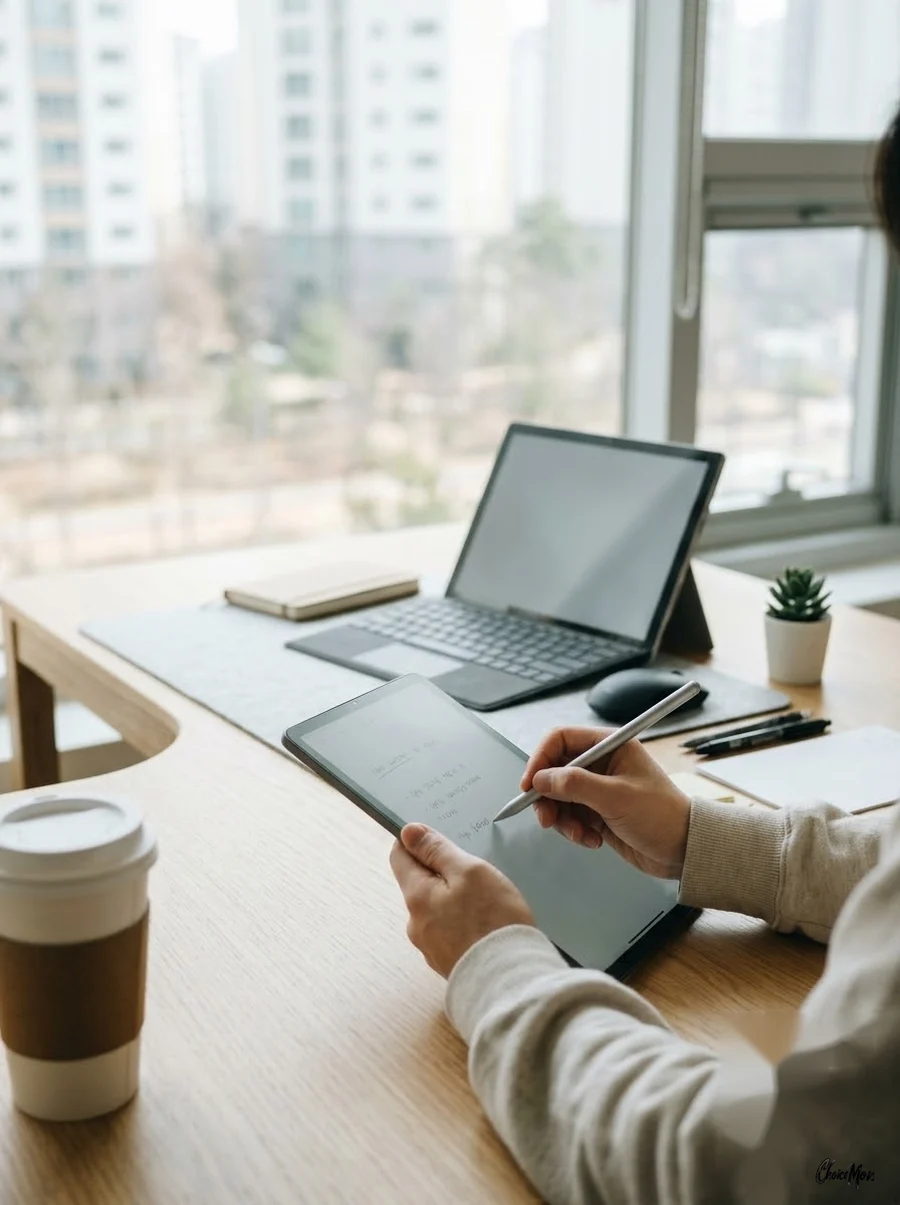
- 펜 검토·외근이 대부분이면 → 1번 갤럭시탭 S12+
- 가볍게 들고 다니며 iPadOS 업무 앱을 쓰려면 → 4번 아이패드 에어 11 M4
- 엑셀 매크로·사내 프로그램이 필수면 → 5번 서피스 프로
7. 태블릿 키보드,
정품 꼭 사야 할까?
태블릿을 노트북처럼 쓰려면 키보드가 거의 필수예요. 다만 정품이 꼭 필요한 건 아니에요. 타이핑을 얼마나 하는지, 어떻게 들고 다니는지에 따라 달라져요.
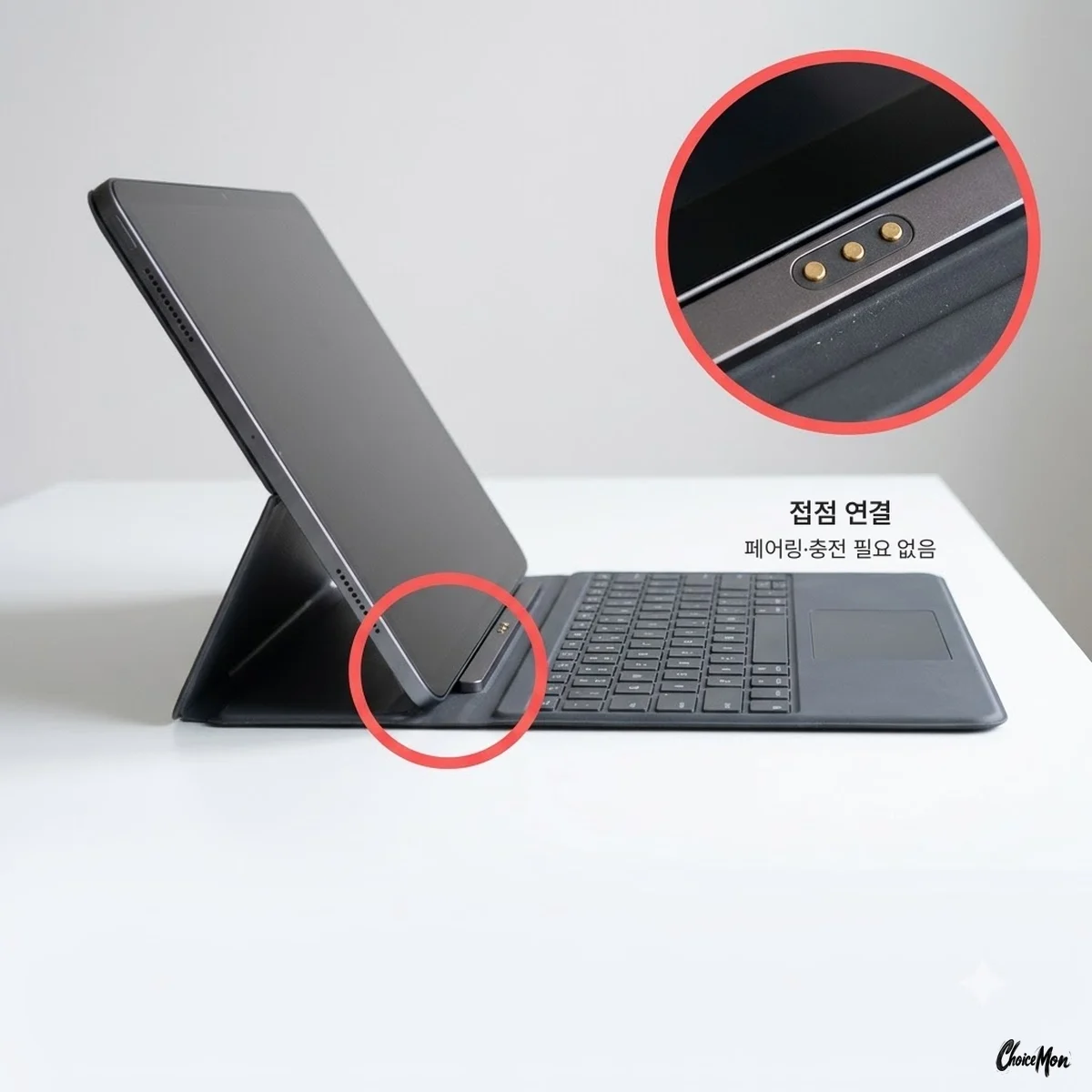
정품 트랙패드 키보드
- 특징: 접점으로 붙어서 페어링·충전이 필요 없고, 터치패드로 커서 이동
- 아쉬운 점: 20~50만원대로 비싸고 본체 무게가 꽤 늘어남
- 추천: 노트북 대신 매일 메일·보고서를 쓰는 분
키보드 북커버(슬림형)
- 특징: 커버와 키보드가 한 몸이라 화면 보호까지 같이
- 아쉬운 점: 터치패드가 없는 제품이 많고, 같은 이름이라도 모델별 전용
- 추천: 짧은 답장 위주, 가방 하나로 끝내고 싶은 분
블루투스 키보드
- 특징: 태블릿·노트북·폰에 같이 쓰고 가격 부담이 적음
- 아쉬운 점: 거치대나 킥스탠드가 따로 있어야 하고, 무릎 위에선 불편
- 추천: 책상에서 주로 쓰고 키보드를 가끔만 꺼내는 분
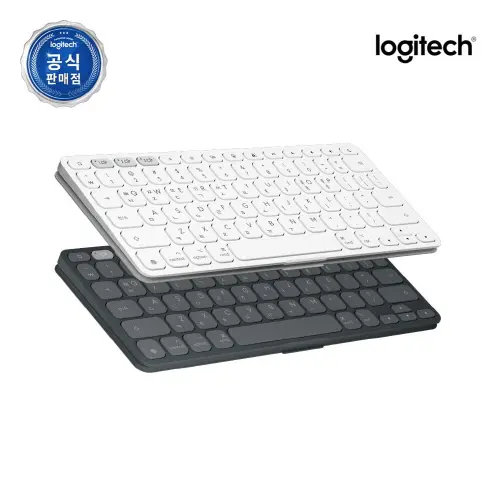
주의: 갤럭시탭 키보드는 인치가 같아도 세대·모델이 다르면 안 맞아요. 결제 전에 내 태블릿 모델명(SM-X○○○)이 호환 목록에 있는지 꼭 보세요.
갤럭시탭이라면 커버 겸용 갤럭시탭 키보드 북커버가 가방 정리엔 제일 편하고, 이미 쓰던 노트북·폰과 같이 쓸 거면 블루투스 키보드가 돈이 덜 들어요. 아이패드 쪽 키보드는 아이패드 키보드 추천 글에 따로 정리해 뒀어요.
8. 업무용 태블릿 가성비,
가격대별로 뭐가 달라질까?
40만원대와 190만원대 태블릿은 “얼마나 빠르냐”보다 화면·무게·오래 쓸 수 있는 기간에서 차이가 나요. 내가 원하는 게 어느 가격대에 있는지 아래 표로 확인해 보세요.
| 가격대(본체) | 기대할 수 있는 것 | 돈이 더 들어간 곳 |
|---|---|---|
| 30~40만원대 | PDF 보기·메모, 노트북 옆 보조 화면 | —(펜 포함 구성이면 가성비 좋음) |
| 50~90만원대 | 13인치급 큰 화면, 펜 기본, 방수 | 삼성 노트·덱스 같은 업무 기능, 국내 보증 |
| 110~160만원대 | OLED 화면, 가벼운 무게, 고성능 칩 | 밝기·두께·외근용 휴대성, 긴 업데이트 |
| 170만원 이상 | 14인치급 대화면 또는 윈도우 | 노트북을 대신할 만한 화면 크기·PC 프로그램 |
Tip: 펜·키보드·충전기까지 더한 금액이 노트북 값에 닿는다면, 태블릿이 아니면 안 되는 이유(펜 필기·들고 보기)가 있는지 한 번 더 생각해 보세요. 그 이유가 없다면 가벼운 노트북이 더 맞을 수 있어요.
- 40만원대로 보조 화면이 필요하면 → 3번 레노버 아이디어탭 프로
- 80만원대에 큰 화면·펜까지 → 2번 갤럭시탭 S10 FE+
- 150만원대에 가볍고 선명한 화면 → 1번 갤럭시탭 S12+
- 가볍게 들고 다니며 iPadOS 업무 앱을 쓰려면 → 4번 아이패드 에어 11 M4
9. 아이패드는
업무용으로 어때요?
아이폰을 쓰는 직장인이라면 아이패드도 당연히 후보예요. 다만 업무용으로 볼 때는 본체보다 액세서리 값이 크다는 점을 알고 시작하는 게 좋아요.
- 아이패드 에어: 공식 시작가 94만 9천원부터(11인치), 필기·문서·가벼운 편집까지 무난
- 아이패드 프로: 공식 시작가 199만 9천원부터, 영상·디자인 작업까지 겸할 때
- 공통 주의: 애플펜슬·매직 키보드가 별매라 둘 다 사면 본체값의 절반 가까이 더 들 수 있음
- 엑셀 매크로·사내 프로그램: 아이패드도 PC용 프로그램은 안 돌아가요
갤럭시탭과 아이패드, 이렇게 나누세요
- 펜을 따로 사기 싫고 덱스로 창을 여러 개 띄우고 싶다 → 갤럭시탭
- 아이폰·맥북과 파일·메모를 이어서 쓰고 싶다 → 아이패드
모델별 차이는 아이패드 추천 글에 자세히 정리해 뒀어요.
사무용 태블릿 PC 자주 묻는 질문 (FAQ)
Q1. 업무용 태블릿으로 노트북을 완전히 대신할 수 있나요?
메일·PDF·화상회의·간단한 문서 수정이 대부분이라면 대신할 수 있어요.
- 대신 되는 일: 메일 답장, 계약서 PDF 검토·서명, 회의록 필기, 한글·엑셀 파일 간단 수정
- 노트북이 남는 일: 엑셀 매크로, 사내 ERP·전자결재, 보안 프로그램이 필요한 업무
- 확인법: 평소 쓰는 업무 파일 하나를 열기→수정→저장→공유까지 해 보기
결론: 한 단계라도 막히면 노트북은 두고, 태블릿은 들고 다니는 보조로 쓰는 게 맞아요.
Q2. 갤럭시탭 덱스로 엑셀 작업도 되나요?
표 수정·수식 입력 같은 기본 작업은 되지만, PC 엑셀과 똑같지는 않아요.
- 덱스: 안드로이드 앱을 PC처럼 창으로 띄우는 기능이라 앱 자체는 모바일 엑셀 그대로
- 매크로: 매크로 파일(.xlsm)은 열려도 VBA는 실행되지 않음
- 편집 권한: 큰 화면 태블릿은 마이크로소프트 365 구독이 있어야 편집되는 경우가 있음
결론: 매크로를 매일 돌린다면 갤럭시탭보다 윈도우 태블릿이나 노트북을 보세요.
Q3. 윈도우 테블릿 PC면 회사 프로그램이 다 돌아가나요?
대부분 되지만, 스냅드래곤(Arm) 칩 모델은 확인이 필요해요.
- Arm 칩: 휴대폰처럼 전기를 적게 쓰는 칩 구조. 쉽게 말해 일반 노트북(인텔·AMD)과 프로그램 돌리는 방식이 조금 달라요
- 잘 되는 것: 오피스·브라우저·팀즈 같은 주요 프로그램
- 확인할 것: 회사 보안 프로그램, VPN, 프린터 드라이버, 오래된 사내 프로그램
결론: 결제 전에 IT 담당자에게 “Arm 윈도우에서 돌아가나요?” 한 번만 물어보면 실패를 막을 수 있어요.
Q4. 외근이 많은데 5G 모델을 사야 하나요?
휴대폰 핫스팟을 켜는 게 번거롭지 않다면 Wi-Fi 모델로 충분해요.
- Wi-Fi 모델: 더 저렴하고, 밖에서는 폰 핫스팟으로 연결
- 5G 모델: 유심만 넣으면 바로 연결. 갤럭시탭 S12+ 기준 공식 가격이 22만원 정도 더 비싸고 데이터 요금도 따로 나감
결론: 하루에 몇 번씩 밖에서 주문서·재고를 확인해야 하는 분만 5G를 고려하세요.
Q5. 지금 사도 될까요, 신모델을 기다려야 할까요?
필요한 모델이 정해졌다면 지금 사도 괜찮은 시점이에요.
- 갤럭시탭 S12 시리즈: 2026년 10월에 나온 최신 모델이라 바로 다음 세대를 기다릴 이유가 적음
- 업데이트: 모델별 보안 업데이트 안내와 회사 앱의 지원 조건을 확인
- 행사: 11월 30일까지 S12 시리즈 정품 액세서리 30% 할인 등 구매 혜택이 진행 중
결론: 기다리기보다 카드·쿠폰 조건을 뺀 실제 결제 금액을 비교해서 정하는 게 더 이득이에요.
마치며: 업무용 태블릿은 회사 파일이 열리는지부터 확인하세요
업무용 태블릿은 스펙보다 내가 매일 하는 일이 그 안에서 끝나는지가 먼저예요. 그게 확인되면 나머지는 화면 크기와 예산 차이예요.
- 문서·메일·PDF 펜 검토: 안드로이드 태블릿으로 충분, 노트북 대신 매일 들고 다니기엔 12인치대가 편함
- 노트북까지 대신: 14인치 대화면에 트랙패드 키보드, 가방 크기까지 같이 확인
- 엑셀 매크로·사내 프로그램: 윈도우 태블릿이 맞아요. 다만 Arm 칩이면 IT 담당자 확인이 먼저
- 태블릿 키보드·충전기: 처음부터 다 사지 말고 타이핑이 늘면 그때 더해도 늦지 않음
아직 하나로 못 정했다면 삼성 갤럭시탭 S12 플러스부터 장바구니에 담아 두고 비교해 보세요.
초이스몬에서 함께 보면 좋은 글
태블릿 관련 글











 N
 N

 N
 N
 N

 N
 N
 N