


노트북 화면이 답답해서 4K 모니터를 들였는데,
글씨가 개미만 해졌다거나 충전선은 따로 꽂아야 했다는
후기가 생각보다 많더라구요. 게임하려니 60Hz라 끊긴다는 얘기도요.
그래서 노트북 연결, 책상에 맞는 크기, 게임 여부로 갈라
쿠팡 구매평 690개를 비교하고 20만원대부터 200만원대까지
다섯 대만 남겼어요.
아래 표에서 내 용도와 맞는 줄 하나만 찾아보세요.
사고 나서 설정 탓할 일 없는 한 대로 바로 좁혀져요!
4K 모니터 추천 TOP 5 —
27·32인치·OLED·맥북 빠른비교표 (2026년)
예산과 용도별로 다섯 대만 골라 표 하나에 담았어요.
어떤 걸 봐야 하는지는 구매가이드에서,
제품마다 아쉬운 점까지는 아래 상세리뷰에서 이어서 보면 돼요.

LG 27UP850K
- USB-C 한 선 화면·충전
- 책상 앉자마자 바로 업무
- 맥북·그램 직장인 원픽

한성 TFG27U06P2
- 1번과 같은 4K 선명도
- PC·콘솔 단자 넉넉
- 화면만 바꿀 분 1순위

인터픽셀 IPU3212
- 30만원 안쪽 32인치 4K
- 문서·자료 창 나란히
- PC·콘솔 겸용 책상 원픽

LG 32GX870B
- 4K 240·FHD 480 전환
- 밤 장면 새까만 화면
- 스토리·FPS 겸용 게이머

Apple 스튜디오 디스플레이
- 레티나급 촘촘한 글자
- 한 선 연결·회의 세팅
- 맥북·맥미니 전용 짝꿍
UHD 모니터 고르는 법 —
결제 전 체크 5가지
같은 4K인데 20만원대부터 200만원대까지 벌어지는 건, 화면이 아니라 붙어 있는 기능 값이에요.
아래 다섯 가지로 내게 필요한 것만 남기면 후보가 금방 줄어요.

-
1) 화면 크기 × 배율: 글자 크기부터 맞추기
4K는 점이 촘촘할 뿐, 글자는 배율로 키워서 써요.
- 27인치 4K: 약 163ppi로 촘촘함. 배율 150~200%에서 글자가 편해요
- 32인치 4K: 약 138ppi. 125~150%로도 읽혀 한 화면 작업 공간이 넓어요
- 27인치 5K: 맥에서 2560×1440 크기를 2배 촘촘하게 — 맥 전용 선택지
글자가 작다고 해상도를 낮추면 오히려 흐려져요. 해상도는 그대로 두고 배율만 바꾸세요. 크기별 PPI·배율표는 모니터 크기 해상도 주사율 총정리 글에 있어요.

27인치 vs 32인치 4K — 점 수는 같고 화면 폭만 11cm 차이 -
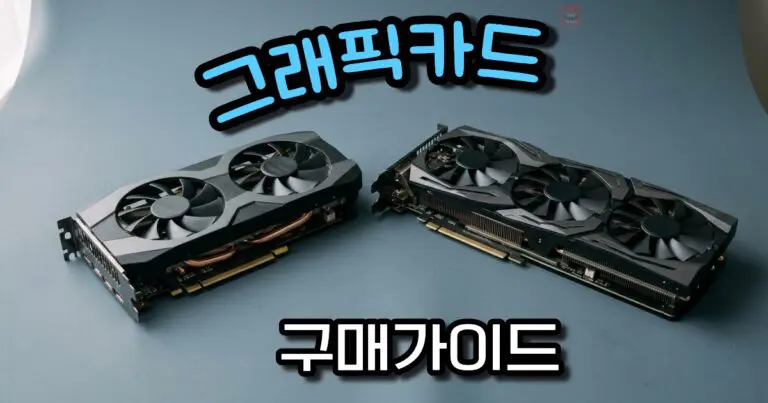
2) 주사율: 60Hz로 될지, 그래픽카드가 받쳐 줄지
주사율은 화면을 1초에 새로 그리는 횟수예요.
- 60Hz: 문서·웹·넷플릭스 위주면 충분 (권장)
- 120~160Hz: 업무 겸 게임, 스크롤 부드러움에 민감한 분
- 240Hz 이상: 4K에서 높은 프레임을 내는 그래픽카드가 있을 때만
산 뒤엔 Windows 설정 → 디스플레이 → 고급 디스플레이에서 실제 Hz를 확인하세요. 숫자가 안 올라가면 케이블부터 의심하면 돼요.
-
3) 연결 단자: USB-C 한 선이 되는 조건
USB-C는 구멍 모양일 뿐, 세 쪽이 다 맞아야 화면+충전이 돼요.
- 노트북: USB-C 포트가 외부 화면 출력을 지원하는지 (번개·DP 표시)
- 모니터: USB-C 영상 입력과 충전 출력(W)이 사양표에 있는지
- 케이블: 충전 전용이 아닌 영상 지원 케이블인지
노트북을 매일 꽂는다면 이 조건이 화면 크기보다 먼저예요.
노트북 한 선 연결 — 포트·케이블·모니터 셋이 다 맞아야 충전까지 -
4) 패널: IPS냐 OLED냐
문서 위주인지, 게임·영화 위주인지가 갈라요.
- IPS: 고정 화면을 오래 띄워도 관리 부담 없음, 글자 표현 무난
- OLED: 검은색과 빠른 움직임이 강점, 대신 번인 관리·글자 테두리 확인 필요
-
5) 가격과 보증: 추가금이 뭘 사 주는지
같은 4K라도 가격 차이는 해상도가 아니라 부가 기능에서 나요.
- 20~30만원대: 4K 화면 자체 (USB-C·스피커·높낮이는 빠지는 편)
- 40만원 안팎: USB-C 충전·높낮이 스탠드까지 (노트북 사용자 권장)
- 150만원 이상: OLED 고주사율 게임, 또는 맥 전용 5K
- 보증: 중소기업은 무결점 옵션, OLED는 패널 보증 기간 확인


💡 순서 정리: 연결(노트북을 꽂나) → 크기(책상 폭) → 주사율(게임을 하나) 순으로 거르면, 남는 건 보통 한두 대예요.
4K UHD 모니터 스펙 비교표:
5대 한눈에 보기
표에서 볼 줄은 세 개면 돼요. USB-C 충전, 주사율, 가격.
나머지는 상세리뷰에서 제품별로 풀어 뒀어요.
← 드래그하여 스크롤 →
| 제품 정보 |
베스트
LG
27UP850K 최저가 확인 → |
가성비
한성
TFG27U06P2 최저가 확인 → |
대화면
인터픽셀
IPU3212 최저가 확인 → |
끝판왕
LG 울트라기어
32GX870B 최저가 확인 → |
맥 전용
Apple
스튜디오 디스플레이 최저가 확인 → |
|---|---|---|---|---|---|
| 추천 용도 | 노트북 연결 문서·사진 |
데스크톱 OTT·문서 |
문서 두 창 PC·콘솔 겸용 |
4K 게임 FPS·HDR 영화 |
맥 전용 문서·화상회의 |
| 화면 크기 | 27인치 | 27인치 | 32인치 | 32인치 | 27인치급 |
| 해상도 | 4K UHD | 4K UHD | 4K UHD | 4K UHD | 5K 최대 |
| 주사율 | 60Hz | 60Hz | 60Hz | 240Hz 최대 FHD 480Hz |
60Hz |
| 패널 | IPS | IPS | IPS | OLED | 레티나(LCD) |
| USB-C 충전 |
✔ 90W | ✕ | ✕ | ✔ 90W | ✔ 96W (썬더볼트5) |
| 높낮이 조절 |
✔ | ✕ (기울기만) |
상세페이지 확인 | ✔ | ✕ (링크 옵션) |
| 스피커 | ✔ 5W×2 | ✕ | ✕ | ✔ 7W×2 | ✔ 6개 |
| 가격 | 38 ~ 43만원 | 20 ~ 23만원 | 29 ~ 33만원 | 150 ~ 170만원 | 210 ~ 250만원 |
모니터 4K 장단점 리뷰 —
5대 상세비교
아래에 다섯 대를 장점·단점·누가 사면 되는지까지 하나씩 풀었어요.
고민되면 그냥 1번 LG 27UP850K부터 보세요. 4K를 찾는 사람 대부분이 결국 노트북을 꽂아 쓰는데, 그 한 선이 제일 깔끔하게 되는 모델이라서요.
상황이 정해져 있으면 순서대로 안 봐도 돼요. 제품명을 누르면 바로 내려가요.
- PC 게임·영화가 먼저면 → 4번 LG 32GX870B
- 맥북·맥미니로만 일하면 → 5번 애플 스튜디오 디스플레이
- 20만원대에서 끝내고 싶으면 → 2번 한성 TFG27U06P2
아직 기준이 안 섰다면 위 구매가이드를,
27인치와 32인치 사이에서 막혔다면 아래 크기 비교부터 보고 와도 늦지 않아요.
1) LG전자 4K UHD 울트라 모니터(LG 27UP850K)
노트북 들고 오는 책상
한 선 꽂으면 업무 시작
- 화면27인치 4K IPS 평면
- 연결USB-C 영상+충전 90W
- 조절높이 11cm·세로 피벗
- 색·밝기DCI-P3 95%·HDR400
- 가격대약 38~43만원대
- 충전선 따로 안 챙겨도 노트북이 참 (PD 90W)
- 엑셀 세로로 세워 긴 표 한눈에 (피벗)
- 사진 색 범위 넓어 보정용도 무난 (P3 95%)
- 60Hz라 빠른 게임 움직임은 아쉬움
- 카메라가 없어 노트북 덮으면 회의 불편
맥북을 덮어 두고 큰 화면으로 화상회의를 한다면, 모니터 위에 집게로 거는 웹캠 하나면 해결돼요.
- 맥북·그램을 책상에서 큰 화면으로 쓰는 직장인
- 충전기·HDMI 선 꽂았다 뺐다가 귀찮은 재택러
- PDF·엑셀을 세로로 길게 세워 놓고 보는 기획자
4K 모니터를 노트북 연결용으로 찾는다면 LG 27UP850K를 추천해요. 27인치 4K라 글자가 또렷하고, 맥북 모니터로 쓰면 선 하나로 충전까지 돼요. 게임을 같이 한다면 240Hz OLED인 4번 LG 32GX870B, 노트북을 안 꽂고 화면만 필요하면 16만원 아끼는 2번 한성 TFG27U06P2가 맞아요.
LG 27UP850K 상세 설명 · 전체 스펙 더보기
2024년 12월 나온 LG 울트라HD 라인으로, 쿠팡 구매평 165개에 평균 4.8점이에요. LG 공식몰에도 리뷰 411개에 4.9점이 쌓여 있고, A/S는 전국 LG전자서비스센터(1544-7777)가 맡아요.
한 선 연결이 되려면 노트북 USB-C가 화면 출력을 지원해야 해요. 맥북(애플 실리콘)이나 그램처럼 영상이 나오는 USB-C면 동봉 케이블 하나로 화면이 뜨고 최대 90W로 충전돼요. 충전 요구량이 큰 게이밍 노트북은 원래 어댑터를 같이 꽂는 게 맞아요.
27인치에 4K를 넣으면 윈도우 기본 배율이 150% 근처라, 보이는 글자 크기는 QHD 27인치와 비슷하고 그 글자를 그리는 점만 2배 넘게 촘촘해져요. 하루 종일 글을 읽는 사람이 4K로 넘어가는 이유가 이 매끈함이에요.
받은 날엔 두 가지만 보세요. 노트북 USB-C 단자 옆에 번개나 DP 표시가 있는지, 그리고 상자에 든 USB-C 케이블로 연결했는지예요. 휴대폰 충전 전용 케이블로 꽂으면 화면이 안 뜰 수 있어요.
전체 스펙- 화면: 27형(68.4cm) 평면 IPS, 16:9
- 해상도: 4K UHD 3840×2160 (163PPI)
- 주사율: 최대 60Hz (HDMI·DP·USB-C 동일)
- 밝기·HDR: 400nit, DisplayHDR 400
- 색 표현: DCI-P3 95%, 공장 색 보정
- 단자: HDMI 2.0×2, DP 1.4, USB-C(PD 90W), USB 다운스트림×2, 헤드폰 출력
- 스탠드: 높이 110mm·틸트·시계방향 피벗 (좌우 회전 없음)
- 스피커: 5W×2 내장
- 무게: 스탠드 포함 5.9kg, VESA 100×100
- 구성품: 어댑터, HDMI·DP·USB-C 케이블
- 보증: 제품 1년 (LG전자서비스센터)
- 가격: 약 38~43만원대 (변동 가능)
- ※ 스펙·구성은 변동될 수 있으니 상세페이지에서 확인하세요.
2) 한성컴퓨터 4K UHD IPS 모니터(Hansung TFG27U06P2)
화면에만 돈 쓰는 4K
스피커 있는 책상이라면
- 화면27인치 4K IPS 논글레어
- 단자DP·HDMI 각 2개·C단자 없음
- 스탠드기울기만 조절
- 옵션무결점·일반(교환 기준)
- 가격대약 20~23만원대
- 27인치 4K를 20만원대에 들임 (1번보다 16만↓)
- PC·콘솔 다 꽂아 두고 버튼만 전환 (4단자)
- 두 기기 화면 나눠 띄우기 가능 (PBP·PIP)
- 높낮이·세로 회전이 안 됨
- 스피커와 USB-C 단자가 없음
4K 글씨를 눈앞으로 당겨 보고 싶다면, 뒷면 VESA 100 구멍에 맞는 모니터암으로 거리·높이를 맞추면 돼요.
- 본체·스피커는 있고 화면만 4K로 바꾸려는 분
- 넷플릭스·유튜브를 또렷한 4K로 보고 싶은 자취생
- 불량화소가 걱정돼 교환 기준부터 따져 보는 분
UHD 모니터를 20만원대로 찾는다면 이 한성 4K 모니터가 가장 부담이 적어요. 같은 27인치 4K라 넷플릭스나 문서 글자가 또렷하게 보여요. 노트북을 USB-C 하나로 꽂아 충전까지 하려면 1번 LG 27UP850K, 같은 예산에 더 큰 화면이 끌리면 3번 인터픽셀 IPU3212예요. 옵션은 무결점이 마음 편해요.
한성 TFG27U06P2 상세 설명 · 전체 스펙 더보기
한성컴퓨터는 2003년 문을 연 PC·모니터 브랜드로, 전국 직영 서비스센터에서 A/S를 받아요. 이 모델은 2025년 11월 나온 TFG27U06P 후속이고, 쿠팡 구매평 144개에 평균 4.8점이에요.
무결점과 일반은 화질 차이가 아니라 교환 기준 차이예요. 한성 공지 기준으로 무결점은 구입 30일 안에 밝은 점 1개만 보여도 새 제품 교환 대상이고, 일반은 5개 이상부터예요. 공식몰 차액이 1만원 남짓이라 무결점을 고르는 쪽이 속 편해요. 주문 전 판매처 접수 조건은 한 번 확인하세요.
1번 LG와 화면 크기·해상도가 같아 글자를 그리는 점의 촘촘함(163PPI)은 똑같아요. 빠진 건 USB-C 충전, 스피커, 높낮이 조절 세 가지예요. 데스크톱에 스피커가 이미 있다면 이 세 가지에 16만원을 더 낼 이유가 약해요.
연결은 상자에 든 DP 케이블로 하세요. 이 모델은 DP로 꽂아야 4K 60Hz에서 10bit 색이 나오고, HDMI는 같은 화면에서 8bit예요. 콘솔은 HDMI로 따로 물리면 돼요.
전체 스펙- 화면: 27형(68.5cm) 평면 IPS, 논글레어
- 해상도: 4K UHD 3840×2160 (163PPI)
- 주사율: 최대 60Hz, 프리싱크 48~60Hz
- 색 표현: sRGB 100%, DCI-P3 95% (8bit+FRC)
- 밝기·명암비: 350nit, 1,000:1, HDR 지원
- 단자: DP 1.4×2, HDMI 2.0×2, 오디오 출력 (스피커·USB-C 없음)
- 기능: PBP·PIP, 플리커프리
- 스탠드: 기울기 -5~20° (높낮이·피벗 없음), VESA 100×100
- 구성품: 전원 어댑터, DP 케이블, 케이블 거치대
- 보증: 구입 후 1년 (한성 서비스센터)
- 가격: 약 20~23만원대 (변동 가능)
- ※ 스펙·구성은 변동될 수 있으니 상세페이지에서 확인하세요.
3) 인터픽셀 4K UHD IPS 모니터 화이트(Interpixel IPU3212)
넓게 펼쳐 쓰는 4K
하얀 책상에 32인치
- 자료와 작성 문서를 나란히 펼침 (32인치)
- PC 화면 옆에 콘솔 화면 작게 띄움 (PIP)
- 흰 키보드·책상과 색 맞추기 쉬움 (화이트)
- 스피커 없이 오디오 출력 단자만 있음
- USB-C가 없어 노트북 충전은 따로
소리는 오디오 단자로만 나가서, 영상까지 보려면 USB 전원으로 켜는 작은 PC 스피커를 옆에 두면 편해요.
- 자료 원문과 작성 문서를 나란히 띄워 쓰는 분
- PC와 플스를 한 화면에 번갈아 연결해 쓰는 분
- 화이트 톤 책상을 30만원 안에서 꾸미려는 분
32인치 4K 모니터를 30만원 안쪽으로 찾는다면 이 화이트 모델이 실속 있어요. 문서 두 개를 나란히 띄워도 글자가 작지 않은 편이에요. 노트북 충전까지 한 선으로 끝내려면 1번 LG 27UP850K, 책상이 좁아 32인치가 부담이면 27인치인 2번 한성 TFG27U06P2가 맞아요.
인터픽셀 IPU3212 상세 설명 · 전체 스펙 더보기
인터픽셀은 쓰리윈즈가 들여와 파는 모니터 브랜드로, 이 모델은 2023년 9월에 나와 쿠팡 구매평 231개에 평균 4.8점이에요. A/S는 인터픽셀 고객센터(070-7005-3099)가 맡고 보증은 구입 후 1년이에요.
32인치에 4K면 같은 점이 27인치보다 넓게 퍼져서, 배율을 125% 안팎으로 낮춰도 글자가 읽을 만한 크기로 나와요. 그만큼 한 화면에 펼치는 작업 공간이 넓어지는 게 27인치 4K와의 차이예요.
단자가 HDMI 2개·DP 2개라 PC, 플스, 노트북을 꽂아 두고 리모컨으로 입력만 바꾸면 돼요. 다만 HDMI 2.1 표기가 있어도 최대는 4K 60Hz라 플스5의 120Hz 모드는 안 나와요.
맥북을 쓴다면 USB-C 단자가 없다는 걸 놓치지 마세요. HDMI 구멍 없는 맥북은 변환 젠더를 따로 사고 충전선도 따로 꽂아야 해서, 책상 위 선 정리가 목적이면 1번이 맞아요.
전체 스펙- 화면: 32형(80.01cm) 평면 IPS, 논글레어
- 해상도: 4K UHD 3840×2160
- 주사율: 최대 60Hz (모든 단자 동일)
- 색 표현: sRGB 100%, DCI-P3 93% (8bit+FRC)
- 밝기·명암비: 350nit, 1,000:1, HDR 지원
- 단자: HDMI×2, DP×2, 이어폰·스피커용 소리 출력 (C타입·내장 스피커 없음)
- 기능: PBP·PIP, 어댑티브 싱크, 플리커프리
- 무게: 스탠드 포함 7.2kg, VESA 100×100
- 구성품: 어댑터·전원선, HDMI 케이블, 리모컨
- 보증: 구입 후 1년 (인터픽셀 고객센터)
- 가격: 약 29~33만원대 (변동 가능)
- ※ 스펙·구성은 변동될 수 있으니 상세페이지에서 확인하세요.
4) LG전자 울트라기어 evo AI 올레드 게이밍모니터(LG 32GX870B)
게임 장르 따라 바꾸는
32인치 OLED 한 대
- 화면32인치 4K OLED 평면
- 주사율4K 240Hz·FHD 480Hz
- 단자DP2.1·HDMI2.1·C 90W
- 보증OLED 패널 2년(LG)
- 가격대약 150~170만원대
- 어두운 게임 장면도 검은색이 진짜 검음 (OLED)
- 배그 할 땐 FHD 480Hz로 바꿔 씀 (듀얼모드)
- 낮엔 노트북 꽂아 충전까지 됨 (USB-C 90W)
- 고정 화면 오래 띄우면 번인 관리 필요
- 작은 글자 테두리가 번져 보일 수 있음
문서가 하루 대부분이면 1번이 편하고, 게임 위주라면 작업표시줄 숨김·화면보호기만 켜도 번인 걱정이 줄어요.
- 엘든링 같은 4K 게임과 배그를 둘 다 즐기는 분
- 어두운 영화·HDR 게임을 제대로 보고 싶은 분
- 낮엔 노트북 업무, 밤엔 PC 게임을 하는 분
OLED 모니터를 게임용으로 고른다면 이 LG 32인치가 만족도가 높은 편이에요. 4K 240Hz로 즐기다가 배그는 FHD 480Hz로 바꿔 쓸 수 있어요. 문서·영상이 대부분이면 120만원 아끼는 3번 인터픽셀 IPU3212로 충분해요. 그래픽카드가 4K에서 높은 프레임을 못 내면 240Hz는 남는 숫자예요.
LG 32GX870B 상세 설명 · 전체 스펙 더보기
LG 울트라기어 OLED 라인의 2026년 6월 신형으로, 쿠팡 구매평 61개에 평균 4.8점이에요. LG닷컴에도 리뷰 117개에 4.9점이 쌓여 있고, 방문설치로 들어와요.
가장 큰 걱정인 번인은 제품 1년과 별도로 OLED 패널 2년 보증이 붙는다는 게 LG 안내예요. 번인 여부는 서비스센터 판정을 따르니, 작업표시줄 숨김·화면보호기 같은 기본 관리는 켜 두는 게 좋아요.
전작 32GS95UE보다 패널 세대가 올라가고 DP 2.1과 노트북 충전용 USB-C가 새로 붙었어요. 플스5는 4K 120Hz까지 받으니, 콘솔만 쓴다면 240Hz 이상은 PC에서만 쓰는 숫자예요.
3번과의 차액 120만원이 사 주는 건 화면 크기가 아니라 명암·움직임·노트북 충전 세 가지예요. 셋 중 둘 이상을 매일 쓸 사람에게 값을 하는 모니터예요.
전체 스펙- 화면: 32형(79.9cm) 평면 OLED, 무광 코팅
- 해상도·주사율: 4K 240Hz / FHD 480Hz 전환
- 응답속도: 0.03ms (GtG, 제조사 표기)
- HDR: DisplayHDR True Black 500
- 단자: DP 2.1, HDMI 2.1×2, USB-C(PD 90W), USB×2, 4극 헤드폰
- 게임 기능: G-SYNC 호환, FreeSync Premium Pro
- 스탠드: 높이 110mm·좌우 회전·피벗, VESA 100×100
- 스피커: 7W×2 내장
- 무게: 스탠드 포함 9.8kg
- 구성품: DP·HDMI·USB-C 케이블, 어댑터
- 보증: 제품 1년, OLED 패널 2년 (LG전자서비스센터)
- 가격: 약 150~170만원대 (변동 가능)
- ※ 스펙·구성은 변동될 수 있으니 상세페이지에서 확인하세요.
5) Apple 스튜디오 디스플레이 2세대(Apple Studio Display A3350)
맥과 짝 맞춘 5K
회의 장비까지 한 몸
- 맥에서 글자 윤곽이 확실히 매끈함 (5K 218ppi)
- 회의용 카메라·마이크를 따로 안 삼 (12MP)
- 맥북 꽂으면 화면·충전·주변기기 한 번에 (TB5)
- 60Hz라 움직임은 일반 4K와 같음
- HDMI·DP 입력이 없어 PC·콘솔 불가
링크 옵션은 기울기만 되는 스탠드라, 화면이 눈보다 낮으면 높이조절 옵션 차액 대신 모니터 받침대로 윗선을 올려도 돼요.
- 맥북·맥미니로 하루 종일 문서·코드를 보는 분
- 줌·페이스타임 화상회의가 잦은 재택 맥 디자이너
- 책상 위 웹캠·스피커·선을 다 치우고 싶은 분
맥북 모니터를 5K 모니터로 맞추고 싶다면 애플 모니터가 가장 편해요. 카메라와 스피커가 들어 있어 맥 하나 꽂으면 회의까지 바로 돼요. 윈도우 PC나 게임기를 같이 쓴다면 이 제품은 맞지 않아요. 맥북 한 선 연결만 필요하면 180만원을 아끼는 1번 LG 27UP850K가 현실적이에요.
Apple 스튜디오 디스플레이 상세 설명 · 전체 스펙 더보기
2026년 3월 나온 2세대 스튜디오 디스플레이로, 쿠팡 구매평 89개에 평균 4.9점이에요. 링크 가격대가 애플 공식가 249만 9천원보다 30만원가량 낮게 올라와 있고, 보증은 애플 1년 제한 보증이에요.
같은 27인치급이라도 4K는 맥에서 1920×1080 크기로 화면을 그리지만, 5K는 2560×1440 크기를 2배 촘촘하게 그려요. 맥 사용자가 4K 대신 5K를 따로 찾는 이유가 이 차이예요.
공식 지원은 애플 실리콘 맥과 macOS Tahoe 26.3.1 이후예요. 인텔 맥과 윈도우 PC는 공식 호환 목록에 없고 HDMI·DP 입력도 없으니, 사기 전에 내 맥 모델부터 확인하세요.
가격이 걸린다면 이렇게 보세요. 5년을 매일 쓴다고 치면 하루 약 1,200원이고, 그 안에 5K 화면·카메라·스피커가 같이 들어 있어요. 이미 좋은 웹캠과 스피커가 있다면 그만큼 설득력은 줄어요.
전체 스펙- 화면: 68.3cm(27인치급) 5K 레티나 5120×2880, 218ppi
- 밝기·색: 600니트, P3 색영역, 10억 색상
- 주사율: 60Hz (HDR·가변 주사율 미지원)
- 단자: 썬더볼트5×2, USB-C×2 (HDMI·DP 없음)
- 충전: 연결한 맥에 최대 96W
- 카메라·오디오: 12MP 센터 스테이지(데스크뷰), 마이크 3개, 스피커 6개
- 스탠드: 기울기 조절 (링크 옵션 기준)
- 무게: 6.3kg
- 구성품: 썬더볼트5 Pro 케이블 1m
- 호환: 애플 실리콘 맥, macOS Tahoe 26.3.1 이후
- 보증: 애플 1년 제한 보증
- 가격: 약 210~250만원대 (변동 가능)
- ※ 스펙·구성은 변동될 수 있으니 상세페이지에서 확인하세요.
OLED 모니터 vs IPS 4K —
번인 걱정, 누구까지 감수할까
LG OLED 모니터가 끌리는데 150만원과 번인이 같이 걸린다면, 하루를 어떤 화면으로 채우는지부터 보면 돼요.

| 갈리는 지점 | OLED (4번) | IPS 4K (1·2·3번) |
|---|---|---|
| 밤 장면·HDR | 검은색이 꺼진 듯 검어 불빛이 또렷 | 어두운 장면이 살짝 회색빛 |
| 엑셀·작업표시줄 고정 | 오래 띄우면 번인 관리 필요 | 몇 시간을 띄워도 신경 쓸 것 없음 |
| 작은 글자 | 글자 테두리에 색 번짐을 느끼는 사람도 있음 | 윤곽이 깔끔한 편 |
| 가격 | 150만원대 | 20~40만원대 |
번인, 어디까지 걱정해야 할까
- 위험한 사용: 작업표시줄·엑셀 틀 같은 고정 화면을 하루 8시간 넘게 띄우는 업무
- 덜 걱정되는 사용: 게임·영화처럼 화면이 계속 바뀌는 저녁 사용
- 안전장치: 4번은 제품 1년과 별도로 OLED 패널 2년 보증 (LG 안내, 판정은 서비스센터)
내 경우엔 어느 쪽
- 저녁엔 게임·영화가 대부분: 4번 LG 32GX870B
- 낮 업무가 대부분, 노트북 연결: 1번 LG 27UP850K
- 업무 겸 영상, 예산 30만원: 3번 인터픽셀 IPU3212
32인치 4K 모니터 vs 27인치 —
책상 폭 11cm가 가르는 선택
27인치 4K 모니터와 32인치는 점 개수가 같아요. 달라지는 건 화면 폭과, 글자를 키우는 배율이에요.
4K까지는 필요 없고 크기만 고민이라면 27인치 모니터 추천·32인치 모니터 추천 글에 QHD 후보까지 있어요.
| 비교 | 27인치 4K | 32인치 4K |
|---|---|---|
| 화면 폭 | 약 60cm — 책상 100cm에도 여유 | 약 71cm — 120cm 책상이 편함 |
| 편한 배율 | 150~200% (작업 공간은 QHD급) | 125~150% (한 화면에 더 많이) |
| 글자 매끈함 | 163ppi로 더 촘촘 | 138ppi, 거리 두면 차이 적음 |
거리부터 재 보세요
- 눈~화면 60cm 이하: 32인치는 양끝을 보려고 고개가 돌아가요 → 27인치
- 70cm 이상: 32인치를 배율 낮춰 넓게 쓰는 맛이 살아요
작업환경 지침상 눈과 화면 사이는 50~100cm가 기준이에요. 의자에 앉아 줄자로 한 번 재는 게 가장 정확해요.
크기별로 고르면
- 문서 두 창을 나란히, 책상 넓음: 3번 인터픽셀 IPU3212
- 책상 좁고 노트북을 꽂음: 1번 LG 27UP850K
- 책상 좁고 화면만 바꿈: 2번 한성 TFG27U06P2
맥북 모니터 추천 —
4K로 충분할까, 5K까지 갈까
맥에는 5K만 맞는다는 말도 있지만, 27인치 4K도 문서 글자는 충분히 깔끔해요. 차이는 맥이 화면을 그리는 방식에서 나요.
4K와 5K, 맥에서 보이는 차이
- 27인치 4K: 1920×1080 크기를 2배로 그려 매끈하지만 글자가 큼직. 2560 크기로 쓰면 아주 살짝 덜 또렷
- 27인치 5K 모니터: 2560×1440 크기를 2배로 그려 넓게 쓰면서도 윤곽이 매끈
하루 종일 코드·문서를 읽어 글자 질감에 예민하면 5K, 화면만 넓히면 되면 4K예요.
맥북이라면 단자부터
- USB-C 입력 있음 (1·4·5번): 케이블 하나로 화면과 충전
- USB-C 입력 없음 (2·3번): HDMI 구멍 없는 맥북은 변환 허브가 필요하고 충전선은 따로
HDMI 없는 맥북을 2·3번에 물릴 USB-C 허브 보기
맥 사용자라면
- 맥미니·맥북 고정 자리, 화상회의 잦음: 5번 애플 스튜디오 디스플레이
- 맥북 한 선 연결, 예산 40만원: 1번 LG 27UP850K
4K 게이밍 모니터 —
PS5·그래픽카드가 먼저 정해요
모니터가 240Hz여도 게임이 240프레임으로 돌지는 않아요. 화면을 채우는 건 PC나 콘솔 쪽이에요.
QHD 고주사율까지 넓혀 비교하려면 게이밍 모니터 추천 글을 보세요.

- PS5·엑스박스: 4K 120Hz까지 받아요. HDMI 2.1 단자와 케이블이 있어야 120이 나와요
- PC 4K 게임: 그래픽카드가 4K에서 100프레임 넘게 내야 고주사율이 체감돼요
- FPS 위주: 4K를 고집하기보다 FHD 고주사율로 바꾸는 듀얼모드가 실속 있어요
- 60Hz 4K(1·2·3번): 콘솔 4K 60이나 스토리 게임은 무난, 빠른 FPS는 아쉬움
PC는 DP, 콘솔은 HDMI로 연결하는 게 기본이고, 120Hz를 쓰려면 케이블 포장에 HDMI 2.1 표기가 있는지 확인하세요.
게임 비중으로 고르면
- PC 4K 게임·FPS 둘 다: 4번 LG 32GX870B
- 콘솔 4K 60, 큰 화면: 3번 인터픽셀 IPU3212
4K 모니터 자주 묻는 질문 (FAQ)
사기 직전에 가장 많이 걸리는 다섯 가지만 모았어요.
Q1. 4K 모니터 쓰려면 그래픽카드가 좋아야 하나요?
문서·영상용이면 아니고, 4K 게임을 높은 프레임으로 돌릴 때만 좋아야 해요.
- 문서·넷플릭스: 최근 노트북·내장 그래픽도 4K 60Hz 출력은 대부분 돼요
- 4K 게임: 프레임은 모니터가 아니라 그래픽카드가 만들어요
- 확인법: 내 PC 사양표에서 4K 60Hz 출력 지원부터 보세요
게임을 안 한다면 60Hz 4K로도 충분해서, 그래픽카드 걱정 없이 1·2·3번 중에 고르면 돼요.
Q2. 27인치 4K 모니터는 글씨가 너무 작지 않나요?
100% 배율로 쓰면 작지만, 윈도우 배율을 150%로 두면 QHD 27인치와 비슷한 크기로 보여요.
- 배율: 설정 → 디스플레이 → 배율에서 150~200% 선택
- 하지 말 것: 해상도를 낮추면 글자가 흐려져요
- 더 큰 글씨: 배율 125%로 넓게 쓰고 싶으면 32인치
글자 크기는 배율로 맞추고, 4K는 그 글자를 매끈하게 그리는 역할이라 생각하면 고르기 쉬워요.
Q3. 4K 모니터를 USB-C로 연결했는데 30Hz만 나와요. 불량인가요?
대부분 불량이 아니라 케이블이나 허브 문제예요.
- 케이블: 충전 전용 USB-C면 화면이 안 되거나 낮게 나와요 — 동봉 케이블로
- 허브·도크: 중간에 거치면 대역폭이 줄 수 있어요 — 직접 연결해 비교
- 노트북 포트: 영상 출력 지원 포트(번개·DP 표시)인지 확인
직접 연결해도 30Hz면 그때 판매처에 문의하면 돼요. 연결 후 고급 디스플레이 설정에서 Hz를 꼭 확인하세요.
Q4. OLED 모니터, 지금 사도 될까요? 가격이 더 내려가지 않을까요?
게임·영화가 주 용도면 지금 사도 손해 보는 구조는 아니에요.
- 가격 흐름: OLED 모니터 값은 몇 년째 내려오는 중이라 더 내릴 수는 있어요
- 기다리는 값: 그 사이 매일 보는 화면은 그대로예요
- 보증: 4번은 OLED 패널 2년 보증이 붙어 번인 걱정을 덜어 줘요
문서 위주라 OLED가 꼭 필요하지 않다면 기다릴 것 없이 IPS 4K가 답이고, 게임이 먼저면 지금 사서 오래 쓰는 쪽이 이득이에요.
Q5. 중소기업 4K 모니터, 불량화소나 A/S 걱정은 없을까요?
걱정되면 무결점 옵션을 고르고, 받은 날 바로 점검하면 대부분 정리돼요.
- 무결점 옵션: 불량화소 교환 기준이 일반보다 엄격해요 (한성은 차액 1만원 남짓)
- A/S: 한성은 전국 직영 센터, 인터픽셀은 전화·카톡 접수
- 받은 날: 흰색·검은색 전체 화면을 띄워 점을 찾아보세요
2번 한성과 3번 인터픽셀 모두 쿠팡 구매평 평균 4.8점이라, 옵션만 잘 고르면 대기업 대비 차액만큼 아끼는 선택이에요.
마무리: 4K 모니터는 받은 날 10분 세팅이 절반이에요
자료를 보다 보니 4K가 별로라는 후기 상당수가 제품보다 설정에서 막힌 경우더라구요. 상자 뜯고 이것만 먼저 해 보세요.
- 해상도는 그대로, 배율만 바꾸기 — 글씨가 작다고 1920×1080으로 내리면 오히려 뿌옇게 보여요. 27인치는 150%, 32인치는 125%에서 시작해 보세요.
- Hz 숫자 확인하기 — 고급 디스플레이 설정에서 60Hz(게이밍 모델은 그 이상)가 잡혔는지 봐요. 30Hz면 케이블·허브부터 바꿔 꽂으면 돼요.
- 흰 화면·검은 화면 한 번씩 — 불량화소 교환은 받은 뒤 기간이 정해져 있어요. LG 4K 모니터든 중소기업 제품이든 첫날 확인이 제일 편해요.
- HDR은 켜 보고 판단하기 — 400nit급 IPS에서 HDR을 켜면 오히려 화면이 물빠져 보일 수 있어요. 애플 모니터나 OLED가 아니라면 평소엔 꺼 두는 쪽이 자연스러워요.
이 네 가지가 가장 덜 번거로운 건 케이블까지 상자에 다 들어 있고 USB-C 하나로 끝나는 LG 27UP850K예요.
초이스몬에서 함께 보면 좋은 글
모니터 관련 글
- 모니터 추천&고르는법
- 24인치 모니터 추천
- 27인치 모니터 추천
- 32인치 모니터 추천
- 4K 모니터 추천
- 게이밍 모니터 추천
- 와이드 모니터 추천
- 업무용 모니터 추천
- 포터블 모니터 추천
- 삼탠바이미 추천
- 모니터암 추천
- 모니터받침대 추천
- 모니터 크기·해상도·주사율 총정리
- 듀얼모니터 설정 방법 총정리
- 모니터 신호없음 해결 총정리
게이밍 장비 더 보기
- 게이밍 마우스 추천 TOP 9: 무선 & 가성비 종류 비교
- 게이밍 키보드 추천 TOP 7: 기계식 & 자석축 가성비 총정리
- 게이밍 헤드셋 추천 TOP 5 무선 vs 유선 가성비 비교
- 게이밍 이어폰 추천 TOP 5 유선·무선·마이크 배그 리뷰
- 게이밍 의자 뭐 살까? 추천&구매가이드
- 모션데스크 추천 TOP 7: 데스커 & 가성비 브랜드 비교
- 모니터 추천 : 게이밍 & 가성비 TOP 7 27인치, 32인치 비교
- 게이밍 노트북 추천 TOP 5 가성비&브랜드 비교
- 컴퓨터 추천 : 가성비 TOP 5 사무용, 게임용, 주식용 총정리
- 컴퓨터 PC 스피커 추천 TOP 7: 사운드바 & 가성비 비교








 N
 N







 N
 N
 N
 N
 N

 N


 N