


모니터 바꾸려고 상세페이지를 열었더니
27인치, 68.5cm, 21:9, QHD, 165Hz가 한 줄에 붙어 있고
정작 우리 책상에 모니터 크기가 맞는지는 아무 데도 안 나오더라구요.
그래서 7인치 포터블부터 57인치 울트라와이드까지 인치별 가로·세로 cm를 직접 계산하고,
화면비·해상도·주사율·HDMI·DP 규격을 제조사 공식 사양, VESA·HDMI 자료와 한 줄씩 맞춰 봤어요.
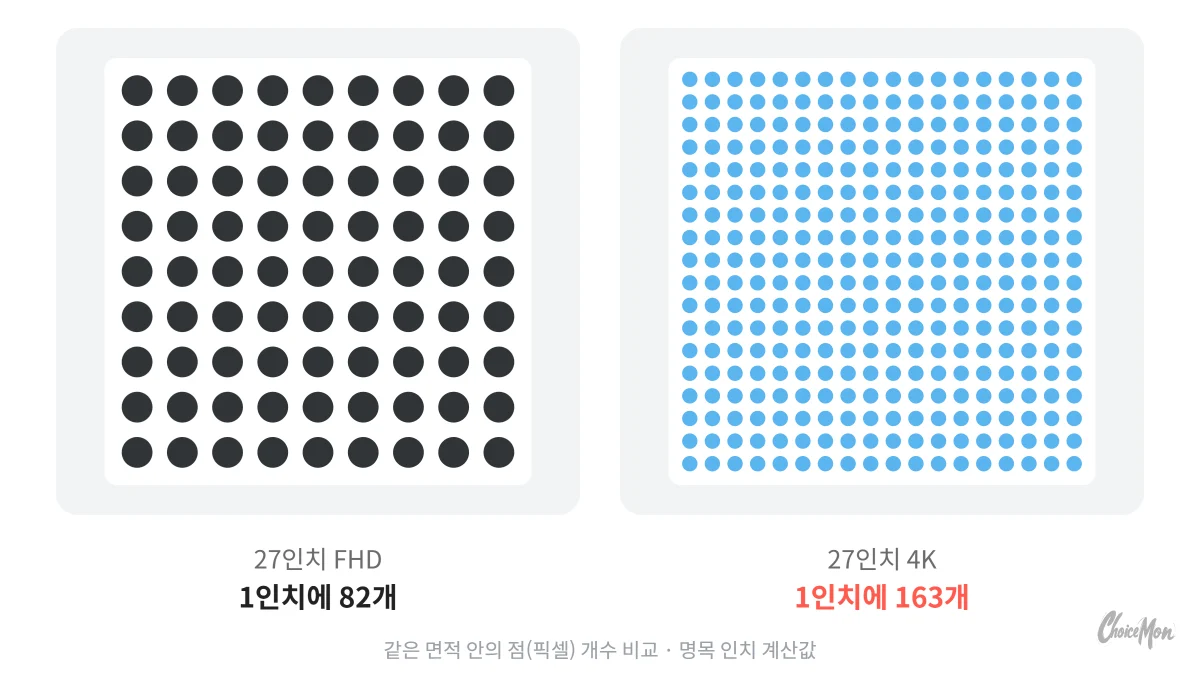
같은 27인치도 해상도에 따라 글자 촘촘함이 82PPI에서 163PPI까지 두 배 차이 나거든요.
끝까지 보시면 크기 → 화면비 → 해상도 → 주사율 순서로
내 책상 거리와 용도에 맞는 조합 하나를 들고 가실 수 있어요.
모니터 크기·사이즈 한눈에 —
인치·화면비·해상도 조합표
한 줄 결론: 모니터 인치는 화면 대각선 길이라서 크기만으로는 가로 폭도, 글자 크기도 알 수 없어요.
크기(책상 거리) → 화면비(가로로 얼마나 긴지) → 해상도(글자 촘촘함) → 주사율(움직임) 순서로 하나씩 정하면 조합이 좁혀져요.
← 드래그하여 스크롤 →
| 조합 | 화면 가로×세로 (계산값) | 글자 촘촘함 | 이런 분께 |
|---|---|---|---|
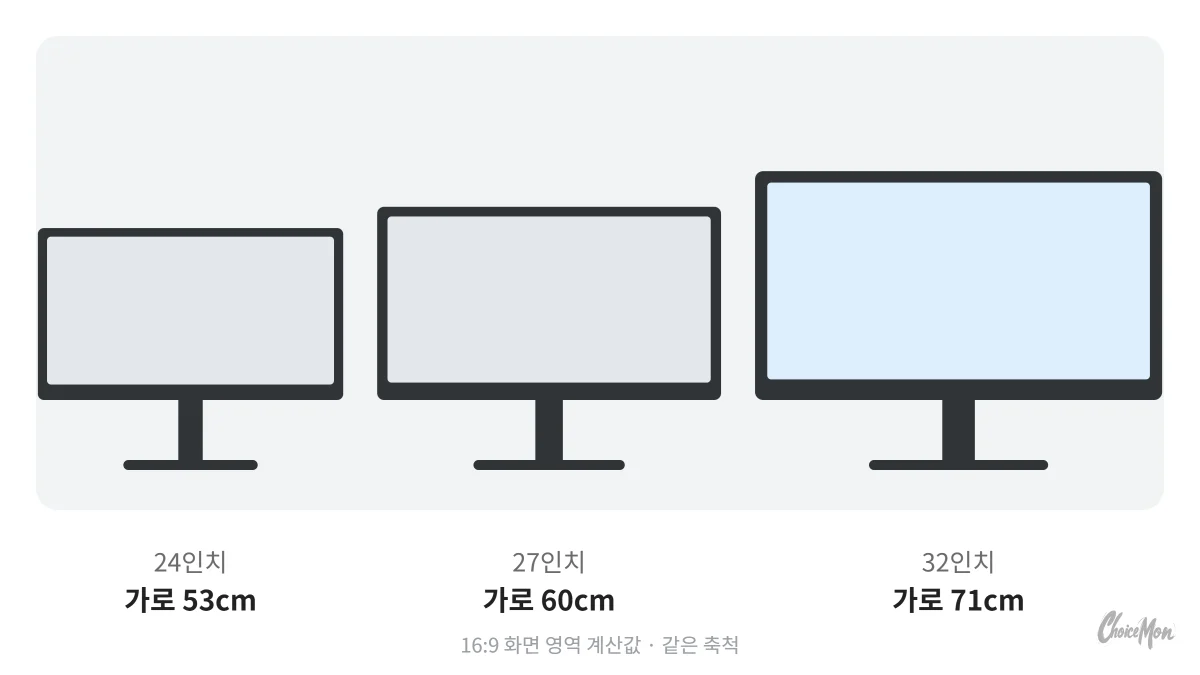
| 24인치 FHD 16:9 | 53.1×29.9cm | 약 92PPI | 책상이 얕고 문서·웹 위주 |
| 27인치 QHD 16:9 | 59.8×33.6cm | 약 109PPI | 업무·게임 겸용, 가장 무난한 출발점 |
| 27인치 4K 16:9 | 59.8×33.6cm | 약 163PPI | 글자·사진을 또렷하게, 맥북 연결 |
| 32인치 4K 16:9 | 70.8×39.8cm | 약 138PPI | 창 여러 개·큰 표, 책상 깊이 여유 |
| 34인치 울트라와이드 21:9 · 3440×1440 | 79.7×33.3cm | 약 110PPI | 27인치 높이 그대로 가로만 넓게 |
| 49인치 슈퍼울트라와이드 32:9 · 5120×1440 | 119.8×33.7cm | 약 109PPI | 27인치 QHD 두 대를 베젤 없이 |
화면 치수와 PPI(1인치 길이에 들어가는 점 개수)는 그 인치·비율이 정확하다고 가정한 계산값이에요.
실제 제품은 23.8형·31.5형처럼 조금 작게 만들어져 수 mm씩 차이가 나요.
7인치부터 75인치까지 전체 크기표는 아래 16:9·울트라와이드·기타 비율 표에 따로 정리했어요.
모니터 인치 재는 법·확인하는 법 —
가로 길이가 아니라 화면 대각선이에요
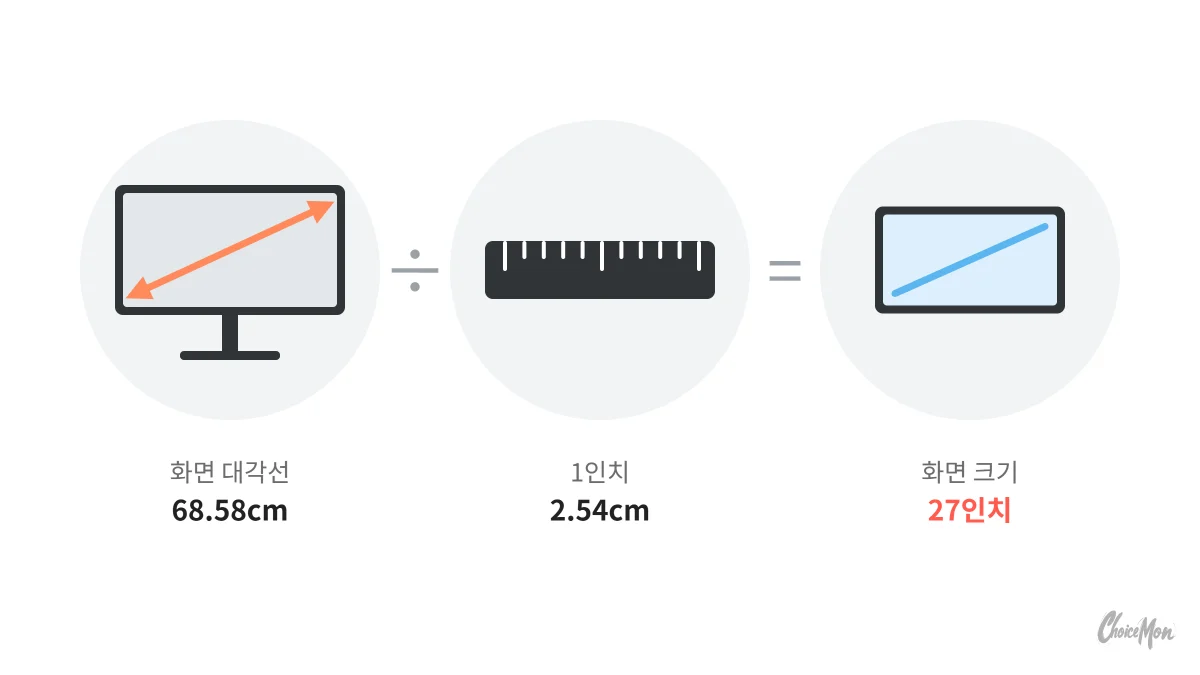
모니터 인치는 테두리(베젤)를 뺀, 실제로 화면이 켜지는 부분의 대각선 길이예요.
가로 길이를 재서 인치로 바꾸면 거의 항상 틀려요.
-
1) 화면이 켜지는 영역의 모서리에서 반대쪽 모서리까지
- 재는 곳: 왼쪽 아래 화면 끝 → 오른쪽 위 화면 끝. 검은 테두리는 빼요.
- 계산: 잰 cm ÷ 2.54 = 인치. 1인치는 정확히 2.54cm예요(미국 표준기술연구소 NIST 단위 정의).
-
2) 재기 번거로우면 뒷면 라벨의 모델명으로
- 찾는 법: 모니터 뒷면 스티커의 모델명을 검색해 제조사 사양표의 ‘화면 크기’를 봐요.
- 모델명 힌트: LG 27UP850K, 삼성 S32CG550처럼 앞 숫자 두 자리가 인치인 경우가 많아요.
이름과 실제 인치가 다른 크기들
상품명은 ‘크기급’이라 실제 화면과 다를 때가 많아요.
자로 잰 값이 이름보다 작아도 다른 제품이 온 게 아니에요.
← 드래그하여 스크롤 →
| 상품명 | 실제 대각선 사례 | 상품명에 흔한 cm |
|---|---|---|
| 22인치 | 21.45형 · 21.5형 | 54cm · 54.6cm |
| 24인치 | 23.8형(대부분) · 24형 | 60cm · 60.5cm · 61cm |
| 25인치 | 24.5형 · 25형 | 62.2cm · 63.5cm |
| 27인치 | 26.5형(일부 OLED) · 27형 | 68cm · 68.4cm · 68.5cm |
| 32인치 | 31.5형(대부분) · 32형 | 80cm · 80.1cm |
| 40·45·48인치 | 39.7형 · 44.5형 · 47.5형 | 100.8cm · 113cm · 120.6cm |
실제 대각선 사례는 각 제조사 공식 사양에서 확인한 값이에요.
TV처럼 거실에서 거리를 두고 보는 화면 크기가 궁금하면 TV 인치별 사이즈 총정리에 따로 정리해 뒀어요.
모니터 화면비 종류 —
16:9·16:10·21:9·32:9·4:3·3:2 차이
화면비는 가로와 세로의 비율이에요.
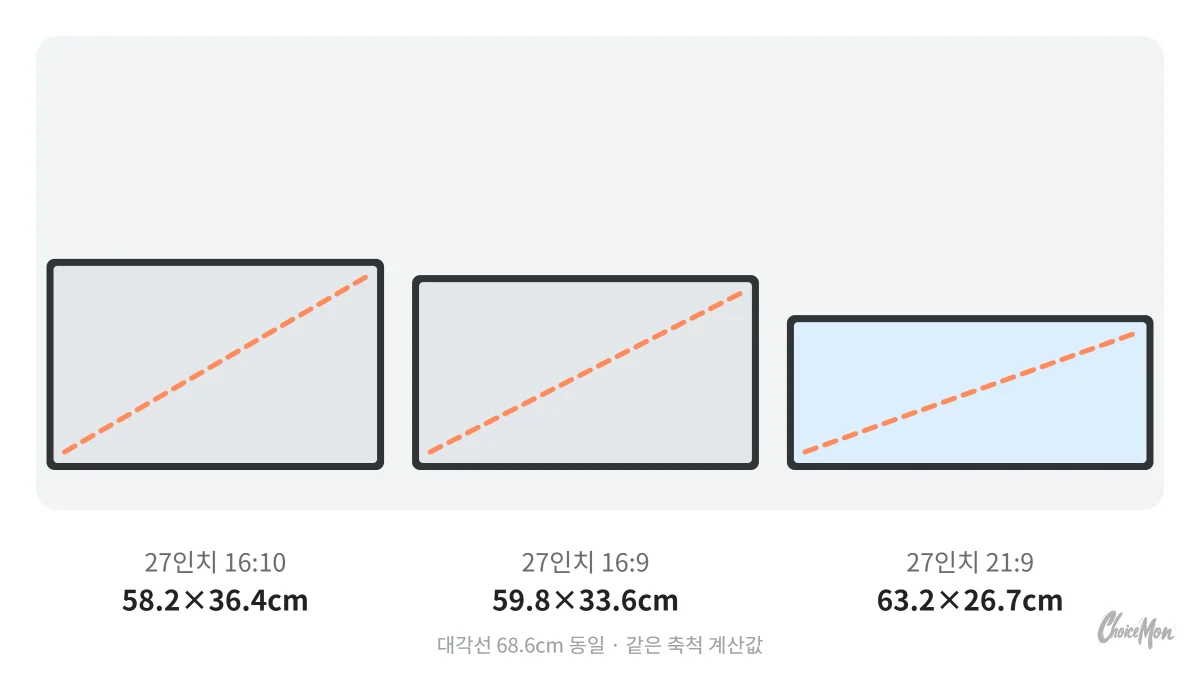
같은 27인치라도 16:9와 21:9는 생김새가 전혀 달라요.
대각선이 같으면 가로로 길쭉할수록 세로 높이가 낮아지고 화면 면적도 줄어요.
← 드래그하여 스크롤 →
| 화면비 | 대표 해상도 | 확인한 크기 범위 | 이런 분께 |
|---|---|---|---|
| 16:9 | 1920×1080 · 2560×1440 · 3840×2160 | 13.3~55인치 | 대부분의 모니터·TV·게임·영상의 기본 |
| 16:10 | 1920×1200 · 2560×1600 | 13.3~30인치 | 문서·코딩 — 같은 폭에서 세로가 조금 더 길어요 |
| 21:9 계열 | 2560×1080 · 3440×1440 · 3840×1600 · 5120×2160 | 29~52인치급 | 영상 편집 타임라인, 레이싱·시뮬 게임, 창 2개 나란히 |
| 32:9 | 3840×1080 · 5120×1440 · 7680×2160 | 49~57인치 | 모니터 두 대를 이음매 없이 한 장으로 |
| 3:2 | 2304×1536 · 3840×2560 | 노트북 13~15인치, 모니터 28.2인치 | 세로가 긴 문서·웹 작업 |
| 4:3 · 5:4 | 1600×1200 · 1280×1024 | 17~21.3인치 | 구형 업무 프로그램·산업 현장 |
| 16:18 · 1:1 | 2560×2880 · 1920×1920 | 26.5~27.6인치 | 세로로 긴 화면(LG 듀얼업 등) — 코드·문서 |
크기 범위는 제조사 공식 사양에서 확인한 사례 기준이에요.
시장 전체의 최솟값·최댓값을 뜻하지는 않아요.
’21:9’는 사실 정확히 21:9가 아니에요
제조사들은 가로가 긴 화면을 묶어 ’21:9 울트라와이드’라고 부르지만, 해상도로 계산하면 비율이 조금씩 달라요.
같은 34인치라도 해상도에 따라 가로·세로가 몇 mm씩 달라지는 이유예요.
← 드래그하여 스크롤 →
| 해상도 | 정확한 비율 | 가로 ÷ 세로 |
|---|---|---|
| 2560×1080 · 5120×2160 | 64:27 | 약 2.37 |
| 3440×1440 | 43:18 | 약 2.39 |
| 3840×1600 · 6144×2560 | 12:5(=24:10) | 2.40 |
| 수학적으로 정확한 21:9 | 7:3 | 약 2.33 |
DCI 4K(4096×2160)도 흔히 ’17:9’라고 쓰지만 정확한 비율은 256:135예요.
노치가 있는 맥북 화면(2560×1664 등)도 16:10으로 딱 떨어지지 않으니, 크기를 계산할 때는 비율 이름보다 해상도 숫자를 쓰는 게 정확해요.
모니터 인치별 크기표(16:9) —
7인치부터 75인치까지 가로·세로 cm
가장 흔한 16:9 화면을 인치별로 계산했어요.
화면 가로 = 대각선 × 0.8716, 세로 = 대각선 × 0.4903이에요(16:9일 때). 32인치 cm가 궁금하셨다면 가로 70.8cm, 세로 39.8cm예요.
← 드래그하여 스크롤 →
| 인치 | 대각선 | 가로 | 세로 | 주로 쓰는 곳 |
|---|---|---|---|---|
| 7인치 | 17.8cm | 15.5cm | 8.7cm | 차량·라즈베리파이 보조 화면, 소형 포터블 |
| 8인치 | 20.3cm | 17.7cm | 10.0cm | 소형 포터블·산업용 |
| 10.1인치 | 25.7cm | 22.4cm | 12.6cm | 휴대용 서브 모니터·태블릿형 |
| 12인치 | 30.5cm | 26.6cm | 14.9cm | 휴대용 서브 모니터 |
| 13.3인치 | 33.8cm | 29.4cm | 16.6cm | 포터블 모니터·노트북 |
| 14인치 | 35.6cm | 31.0cm | 17.4cm | 포터블·노트북(16:10도 많음) |
| 15.6인치 | 39.6cm | 34.5cm | 19.4cm | 포터블 모니터의 기본 크기 |
| 16인치 | 40.6cm | 35.4cm | 19.9cm | 포터블(16:10이 흔함) |
| 17.3인치 | 43.9cm | 38.3cm | 21.5cm | 대화면 노트북·포터블 |
| 18.5인치 | 47.0cm | 41.0cm | 23.0cm | 보급형 사무용(HD 1366×768) |
| 19.5인치 | 49.5cm | 43.2cm | 24.3cm | 보급형 사무용(HD+ 1600×900) |
| 21.5인치 | 54.6cm | 47.6cm | 26.8cm | ’22인치’로 팔리는 크기 |
| 23.8인치 | 60.5cm | 52.7cm | 29.6cm | ’24인치’로 팔리는 크기(가장 흔함) |
| 24인치 | 61.0cm | 53.1cm | 29.9cm | 24인치 그대로 표기된 패널 |
| 24.5인치 | 62.2cm | 54.2cm | 30.5cm | ’25인치’급 e스포츠 게이밍 |
| 27인치 | 68.6cm | 59.8cm | 33.6cm | 가장 많이 팔리는 크기 |
| 28인치 | 71.1cm | 62.0cm | 34.9cm | 4K 보급형 |
| 31.5인치 | 80.0cm | 69.7cm | 39.2cm | ’32인치’로 팔리는 크기 |
| 32인치 | 81.3cm | 70.8cm | 39.8cm | 32인치 그대로 표기된 패널 |
| 38인치 | 96.5cm | 84.1cm | 47.3cm | 16:9 4K 대화면 게이밍(드묾) |
| 42.5인치 | 108.0cm | 94.1cm | 52.9cm | ’43인치’급 4K 대화면·스마트모니터 |
| 43인치 | 109.2cm | 95.2cm | 53.5cm | 43인치 표기 4K |
| 47.5인치 | 120.7cm | 105.2cm | 59.2cm | ’48인치’급 OLED 게이밍 |
| 55인치 | 139.7cm | 121.8cm | 68.5cm | 55인치 게이밍·TV형 대화면 |
| 65인치 | 165.1cm | 143.9cm | 80.9cm | TV형 대형 디스플레이 |
| 75인치 | 190.5cm | 166.0cm | 93.4cm | TV형 대형 디스플레이 |
모두 테두리를 뺀 화면 영역 계산값이에요.
제품 외형은 베젤 몇 mm와 스탠드가 더해지니 책상 폭은 화면 가로보다 2~4cm 넉넉하게 잡으세요.
23.8·31.5처럼 소수점 인치는 실제 판매 제품의 화면 크기 그대로 넣었어요.
인치가 커질수록 면적은 더 빨리 커져요
- 24 → 27인치: 가로는 약 6.6cm 늘지만 면적은 약 27% 커져요.
- 27 → 32인치: 가로는 약 11cm 늘고 면적은 약 41% 커져요.
- 32 → 43인치: 면적이 약 1.8배 — 책상 위에서는 TV에 가까운 크기예요.
울트라와이드 모니터 크기 —
21:9·32:9 29·34·40·49·57인치 가로 cm
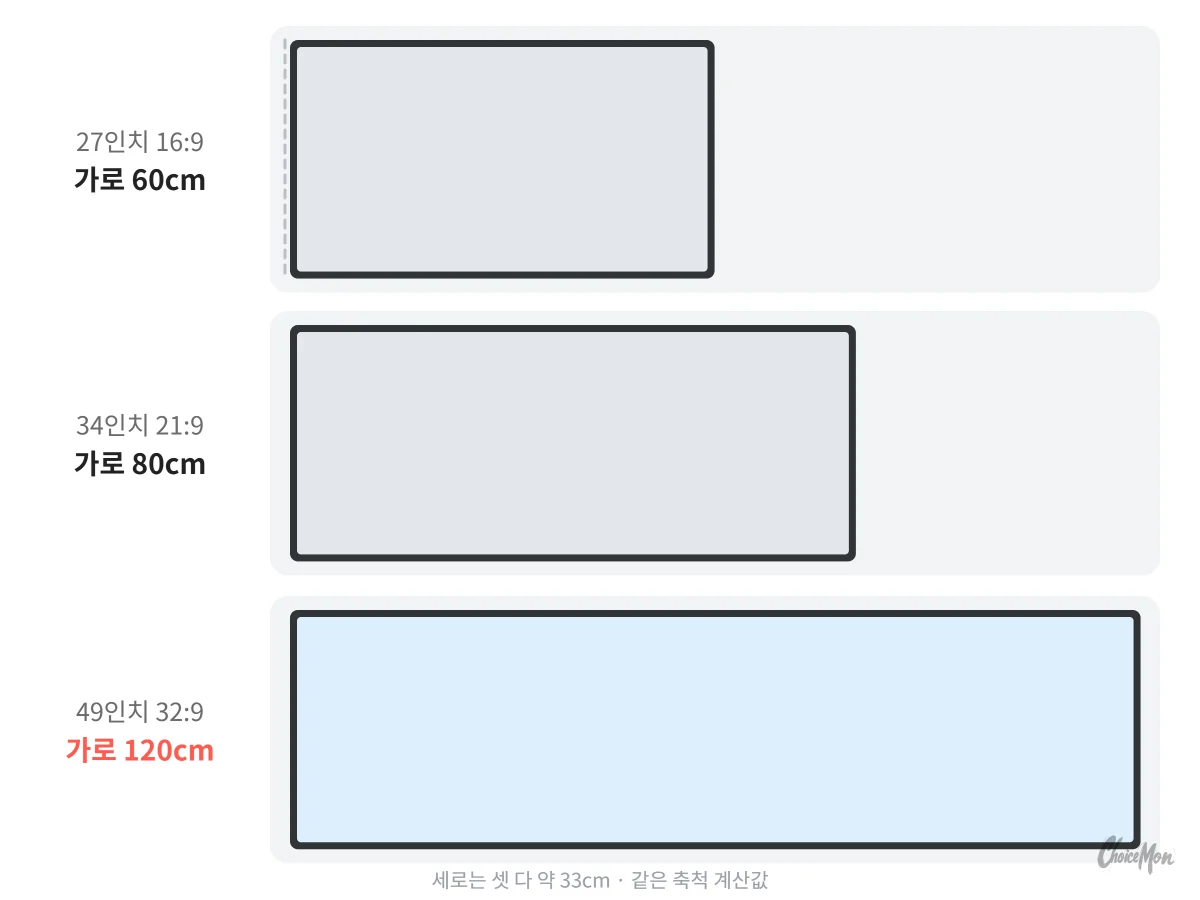
울트라와이드는 인치 숫자가 커도 세로는 생각보다 낮아요. 34인치 21:9의 세로(33.3cm)는 27인치 16:9의 세로(33.6cm)와 거의 같고, 49인치 32:9도 세로 33.7cm로 비슷해요.
가로만 길어진다고 보시면 정확해요.
실제 제품은 와이드 모니터 추천 글에서 34·40·49인치로 나눠 비교했어요.
← 드래그하여 스크롤 →
| 크기급 | 실제 대각선 | 해상도 | 정확한 비율 | 가로×세로 (평면 환산) | PPI | 확인한 모델 예 |
|---|---|---|---|---|---|---|
| 29인치급 | 29형 | UWFHD 2560×1080 | 64:27 | 67.9×28.6cm | 96 | LG 29WQ600 |
| 34인치 | 34형 | UWQHD 3440×1440 | 43:18 | 79.7×33.3cm | 110 | ASUS VG34WQ5F |
| 38인치급 | 37.5형 | WQHD+ 3840×1600 | 12:5(24:10) | 87.9×36.6cm | 111 | EIZO EV3895 |
| 39인치 | 39형 | UWQHD 3440×1440 | 43:18 | 91.4×38.3cm | 96 | LG 39GX90SA |
| 40인치급 | 39.7형 | 5K2K 5120×2160 | 64:27 | 92.9×39.2cm | 140 | Dell U4025QW |
| 45인치급 | 44.5형 | 5K2K 5120×2160 | 64:27 | 104.1×43.9cm | 125 | LG 45GX950A |
| 49인치급 | 48.9형 | DFHD 3840×1080 | 32:9 | 119.6×33.6cm | 82 | 삼성 C49J890 |
| 49인치 | 49형 | DQHD 5120×1440 | 32:9 | 119.8×33.7cm | 109 | LG 49U950A |
| 52인치급 | 51.5형 | 6K2K 6144×2560 | 12:5 | 120.7×50.3cm | 129 | Dell U5226KW |
| 57인치 | 57형 | DUHD 7680×2160 | 32:9 | 139.4×39.2cm | 140 | 삼성 오디세이 네오 G9 G95NC |
가로×세로는 평면으로 펼쳤을 때의 계산값이고, 모델 예는 각 제조사 공식 사양에서 확인한 제품이에요.
커브드 제품은 화면이 휘어 있어 실제 책상 위 폭이 계산값보다 조금 짧고, 대신 깊이가 깊어요.
49인치 이상은 외형 폭이 120cm를 넘으니 책상 폭부터 재 보세요.
21:9 vs 32:9, 이렇게 고르면 돼요
- 34인치 21:9(3440×1440): 27인치 QHD와 글자 촘촘함(약 110PPI)이 같고 가로만 약 1.3배 — 한 화면에 창 두 개를 넉넉히.
- 49인치 32:9(5120×1440): 27인치 QHD 두 대를 붙인 것과 거의 같은 크기·해상도 — 듀얼 모니터의 가운데 베젤이 싫을 때. 두 대를 그대로 쓸 거라면 듀얼모니터 설정 글에 연결·배치를 정리해 뒀어요.
- 40·45인치 5K2K(5120×2160): 세로 해상도까지 2160으로 늘어 문서·편집 공간이 가장 넓어요. 대신 그래픽카드 부담이 큽니다.
16:10·3:2·4:3·세로형 모니터 크기 —
노트북·포터블·업무용 비율표
16:9가 아닌 화면은 같은 인치라도 가로가 짧고 세로가 길어요.
노트북·포터블 모니터·업무용 모니터에서 자주 만나는 비율만 모았어요.
← 드래그하여 스크롤 →
| 종류 | 인치 | 비율 | 해상도 | 가로×세로 | 확인한 모델 예 |
|---|---|---|---|---|---|
| 노트북·포터블 | 13.3인치 | 16:10 | WQXGA 2560×1600 | 28.6×17.9cm | ASUS Zenbook S 13 OLED(2880×1800) |
| 노트북 | 13.8인치 | 3:2 | 2304×1536 | 29.2×19.4cm | Microsoft Surface Laptop |
| 포터블 | 16인치 | 16:10 | WUXGA 1920×1200 | 34.5×21.5cm | ASUS ZenScreen MB16FCK |
| 접이식 포터블 | 17.3인치 | 4:3 | 2560×1920 | 35.2×26.4cm | ASUS ZenScreen Fold OLED MQ17QH |
| 구형 사무용 | 17인치 | 5:4 | SXGA 1280×1024 | 33.7×27.0cm | EIZO S1703-A |
| 구형 사무용 | 19인치 | 5:4 | SXGA 1280×1024 | 37.7×30.1cm | EIZO S1934 |
| 업무용 4:3 | 21.3인치 | 4:3 | UXGA 1600×1200 | 43.3×32.5cm | EIZO S2134 |
| 업무용 16:10 | 24.1인치 | 16:10 | WUXGA 1920×1200 | 51.9×32.4cm | EIZO EV2410R |
| 정사각형 | 26.5인치 | 1:1 | 1920×1920 | 47.6×47.6cm | EIZO EV2730Q |
| 세로로 긴 듀얼업 | 27.6인치 | 16:18 | SDQHD 2560×2880 | 46.6×52.4cm | LG DualUp 28MQ780 |
| 3:2 작업용 | 28.2인치 | 3:2 | 3840×2560 | 59.6×39.7cm | HUAWEI MateView |
| 16:10 대화면 | 30인치 | 16:10 | WQXGA 2560×1600 | 64.6×40.4cm | Dell U3023E |
| 32:10 와이드 | 43.4인치 | 32:10 | 3840×1200 | 105.2×32.9cm | 삼성 C43J890 |
모델 예는 제조사 공식 사양에서 확인한 사례예요.
일부(Dell U3023E·HUAWEI MateView·삼성 C43J890 등)는 공식 페이지에 품절·주문 불가로 나와 있어 ‘이런 비율도 있다’는 참고용이에요.
- 16:10이 업무에 편한 이유: 24인치급에서 16:9(1080줄)보다 세로가 120줄 더 길어 엑셀 몇 줄이 더 보여요.
- 세로형 모니터가 필요하다면: 일반 16:9 모니터도 피벗(세로 회전) 스탠드가 있으면 세로로 쓸 수 있어요. LG 27G610A처럼 사양표에 ‘피벗 O’가 있는지 보세요.
실제 모니터 사이즈 —
스탠드 깊이·높이까지 책상에 들어갈까
책상에 들어가는지는 화면 크기가 아니라 스탠드까지 포함한 외형으로 봐야 해요.
이번 시즌 초이스몬이 다룬 제품들의 사양표 값을 옮기면 이 정도예요.
← 드래그하여 스크롤 →
| 크기(제품) | 실제 화면 영역 | 외형 가로 | 스탠드 깊이 | 높이(스탠드 포함) |
|---|---|---|---|---|
| 24인치 한성 TFG24F24P | 54.4×30.3cm | 55.8cm | 19.6cm | 42.4cm |
| 27인치 한성 TFG27Q14P2 | 59.7×33.6cm | 61.4cm | 19.6cm | 45.2cm |
| 27인치 LG 울트라기어 27G610A | — | 61.3cm | 22.5cm | 43.4~54.4cm (높낮이 조절) |
| 32인치 평면 한성 TFG32Q10P | 69.8×39.3cm | 71.5cm | 19.9cm | 54.0cm |
| 32인치 커브드 삼성 오디세이 G5 C32G54T | 69.7×39.2cm | 71.0cm | 27.3cm | 53.4cm |
각 제품의 상품정보 제공고시·제조사 사양표 값이에요.
같은 32인치인데 커브드 모델은 스탠드 깊이가 7cm 넘게 더 깊어요.
책상 깊이를 따질 때는 화면이 아니라 이 받침 깊이를 빼야 해요.
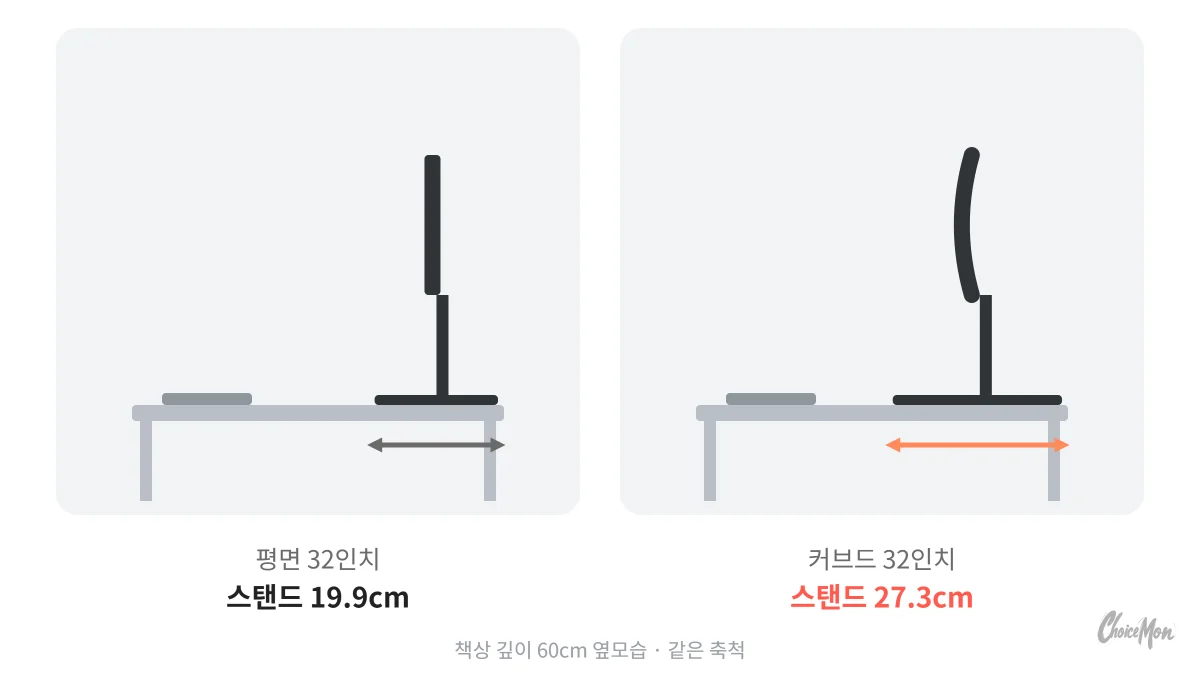
책상에서 확인할 두 가지
- 가로: 외형 가로 + 양옆 스피커·조명 자리. 27인치는 약 62cm, 32인치는 약 72cm를 비워 두세요.
- 깊이: 책상 깊이 − 스탠드 깊이 − 키보드 자리가 곧 눈과 화면 사이 여유예요. 60cm 책상에 깊이 27cm 스탠드면 키보드를 놓고 남는 거리가 빠듯해요.
스탠드 발이 책상 깊이를 많이 잡아먹는다면 화면을 책상 뒤 가장자리에 띄워 거는 방법이 있어요.
모니터 뒷면에 VESA 구멍(벽걸이·거치대용 규격 나사 구멍)이 있는지만 먼저 보세요 — 위 제품들은 75×75 또는 100×100이에요.
스탠드 발 대신 책상 끝에 고정해 화면을 띄우는 모니터암 보기
컴퓨터 모니터 크기와 거리 —
몇 cm 떨어져 보면 편할까
미국 산업안전보건청(OSHA) 작업환경 안내는 모니터를 정면에 두고 최소 약 50cm(20인치) 이상 떨어뜨리고, 화면 맨 윗줄이 눈높이와 같거나 조금 아래에 오게 하라고 해요.
인치별로 정해진 의무 거리는 없어요.
← 드래그하여 스크롤 →
| 평소 눈–화면 거리 | 먼저 비교할 조합 | 이유 |
|---|---|---|
| 약 50~65cm (얕은 책상) | 24인치 FHD · 27인치 4K | 가까이서 화면 전체가 한눈에 들어와요 |
| 약 60~80cm | 27인치 QHD | 글자 크기와 작업 공간의 균형 |
| 약 70~90cm (깊은 책상·모니터암) | 32인치 4K · 32인치 QHD · 34인치 와이드 | 뒤로 뺄 수 있어야 큰 화면이 편해요 |
표는 공식 기준이 아니라 OSHA 거리 안내와 크기별 화면 각도를 맞춘 비교 시작점이에요.
참고로 27인치를 60cm에서 보는 느낌을 32인치로 똑같이 내려면 약 71cm까지 물러나야 해요.
큰 모니터를 사고 그만큼 뒤로 빼면 글자도 같이 멀어진다는 점, 그래서 다음 섹션의 해상도·배율까지 같이 봐야 해요.
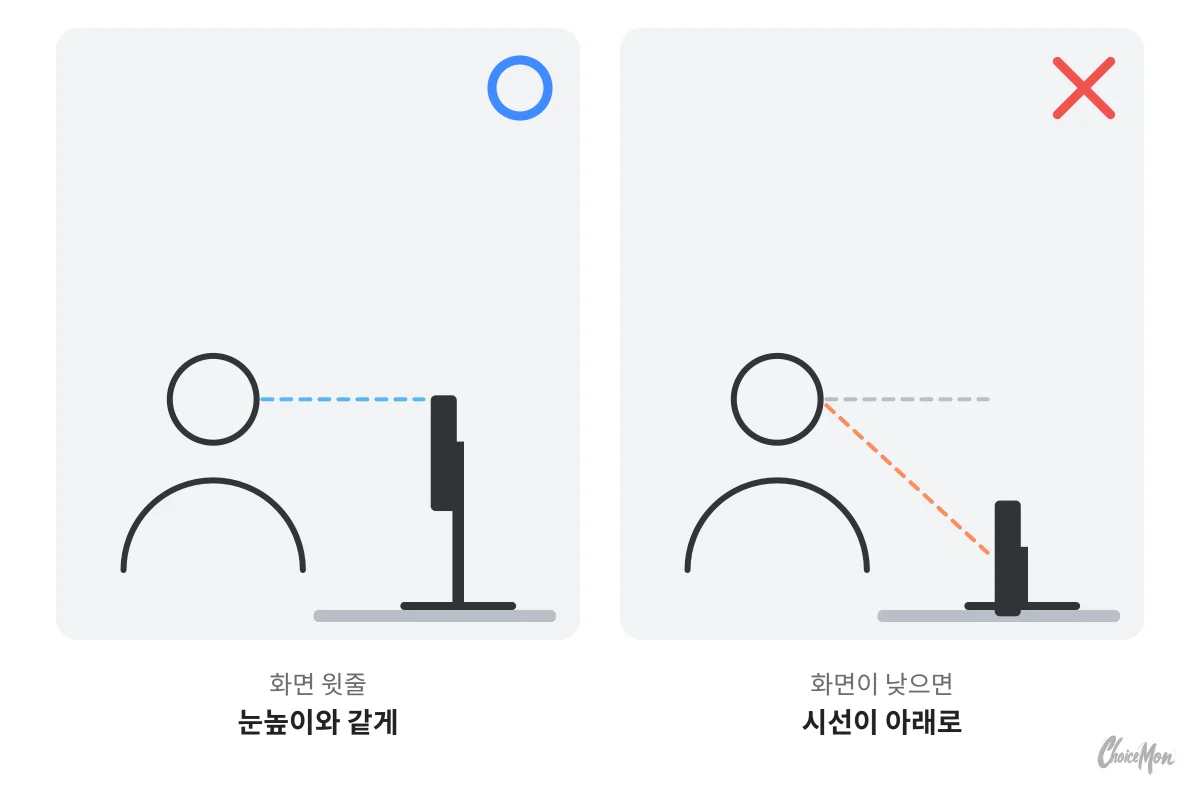
눈높이는 이렇게 맞춰요
- 기준: 바르게 앉았을 때 화면 맨 윗줄이 눈높이 또는 살짝 아래.
- 화면이 낮으면: 높낮이 조절 스탠드(LG 27G610A는 110mm 조절)가 아니면 받침대로 올려요.
- 화면이 이미 높으면: 받침대를 더하지 않아요. 고개가 들리면 오히려 불편해요.
화면 윗줄을 눈높이에 맞추는 높이조절 모니터 받침대 보기
모니터 해상도 종류 총정리 —
FHD QHD 차이부터 4K·5K2K·8K까지
해상도는 화면을 이루는 점(픽셀)의 개수예요.
QHD는 FHD보다 점이 약 1.8배, 4K는 4배 많아요.
같은 크기에서 점이 많을수록 글자 테두리가 매끈하고, 기본 설정에서 한 화면에 들어가는 내용도 늘어나요.
← 드래그하여 스크롤 →
| 이름 | 가로×세로 | 비율 | FHD 대비 | 다른 이름·주로 쓰는 곳 |
|---|---|---|---|---|
| HD | 1366×768 | 약 16:9 | 0.5배 | 18.5인치 보급형(1280×720도 HD라 부름) |
| HD+ | 1600×900 | 16:9 | 0.7배 | 19.5인치 보급형 |
| FHD | 1920×1080 | 16:9 | 1배 | 풀HD·1080p — 13.3~32인치 전반 |
| WUXGA | 1920×1200 | 16:10 | 1.1배 | FHD+ — 16인치 포터블·24.1인치 업무용 |
| QHD | 2560×1440 | 16:9 | 1.8배 | WQHD·1440p — 24.5~32인치 |
| WQXGA | 2560×1600 | 16:10 | 2.0배 | QHD+·2.5K — 노트북·30인치 |
| UWFHD | 2560×1080 | 64:27 | 1.3배 | WFHD — 29인치 울트라와이드 |
| UWQHD | 3440×1440 | 43:18 | 2.4배 | 제조사에 따라 WQHD로도 표기 — 34·39인치 |
| WQHD+ | 3840×1600 | 12:5 | 3.0배 | 38인치급 울트라와이드 |
| 4K UHD | 3840×2160 | 16:9 | 4배 | UHD·2160p — 27~55인치 |
| DCI 4K | 4096×2160 | 256:135 | 4.3배 | 영상 제작용 전문 모니터 |
| 5K | 5120×2880 | 16:9 | 7.1배 | 27인치(애플 스튜디오 디스플레이 등) |
| 5K2K | 5120×2160 | 64:27 | 5.3배 | WUHD — 40·45인치급 울트라와이드 |
| DFHD · DQHD | 3840×1080 · 5120×1440 | 32:9 | 2배 · 3.6배 | FHD·QHD 두 장을 붙인 49인치급 |
| DUHD | 7680×2160 | 32:9 | 8배 | 4K 두 장을 붙인 57인치 |
| 6K | 6016×3384 · 6144×3456 | 16:9 | 약 10배 | 32인치급 전문가용 — 제품마다 픽셀 수가 달라요 |
| 8K UHD | 7680×4320 | 16:9 | 16배 | 31.5인치 전문가용 등 극소수 |
배수는 총 픽셀 수를 FHD(약 207만 개)로 나눈 계산값이에요.
‘2K’·’3K’·’QHD+’ 같은 이름은 제조사마다 다른 해상도에 붙여요.
예를 들어 2880×1800을 한 제조사가 2.8K로도, 3K로도 표기한 사례가 있어요.
이름 대신 가로×세로 숫자를 보세요.
크기별 PPI — 같은 해상도도 크기가 커지면 글자가 거칠어져요
← 드래그하여 스크롤 →
| 실제 대각선 | FHD | QHD | 4K UHD | 5K |
|---|---|---|---|---|
| 21.5형 | 102 | 137 | 205 | 273 |
| 23.8형 | 93 | 123 | 185 | 247 |
| 24.5형 | 90 | 120 | 180 | 240 |
| 27형 | 82 | 109 | 163 | 218 |
| 28형 | 79 | 105 | 157 | 210 |
| 31.5형 | 70 | 93 | 140 | 186 |
| 42.5형 | 52 | 69 | 104 | 138 |
PPI는 실제 판매 크기(23.8·31.5형 등) 기준 계산값이에요.
보통 90~110PPI면 기본 배율(100%)로 글자가 편하게 읽히고, 140PPI가 넘으면 배율을 올려 ‘더 또렷하게’ 쓰는 화면이 돼요.
32인치 FHD(약 70PPI)는 화면만 커지고 담기는 내용은 24인치 FHD와 같아요.
엑셀 칸을 더 많이 보려고 32인치를 산다면 QHD 이상이어야 해요.
32인치 후보는 32인치 모니터 추천 글에서 QHD·4K로 나눠 비교했어요.
4K는 글씨가 개미만 하다던데?
윈도우 ‘배율’로 해결해요.
설정 → 시스템 → 디스플레이의 배율에서 마이크로소프트는 ‘(권장)’이 붙은 값을 먼저 쓰라고 안내해요.
글자가 작다고 해상도를 낮추면 오히려 흐려져요 — 해상도는 권장값 그대로 두고 배율만 바꾸는 게 맞아요(마이크로소프트 해상도·배율 변경 안내).
← 드래그하여 스크롤 →
| 조합 | 먼저 비교할 배율 | 그 배율의 작업 공간 |
|---|---|---|
| 24인치 FHD | 100% | 1920×1080 그대로 |
| 27인치 QHD · 34인치 UWQHD | 100% · 125% | 100%면 해상도 그대로 |
| 27인치 4K | 150% · 200% | 150%면 QHD만큼, 대신 훨씬 또렷 |
| 32인치 4K | 125% · 150% | 125%면 3072×1728 — 27 QHD보다 약 44% 넓게 |
배율표는 공식 권장표가 아니라 시작점이에요.
같은 32인치 4K도 100%·125%·150%를 쓰는 사람이 갈려요.
정리하면 27인치 4K는 ‘더 또렷하게’, 32인치 4K는 ‘더 넓게’ 사는 화면이에요.
4K로 마음이 기울었다면 4K 모니터 추천에서 크기별 후보를 보시면 돼요.
모니터 주사율 종류와 차이 —
60Hz부터 1000Hz까지, 숫자만큼 체감될까
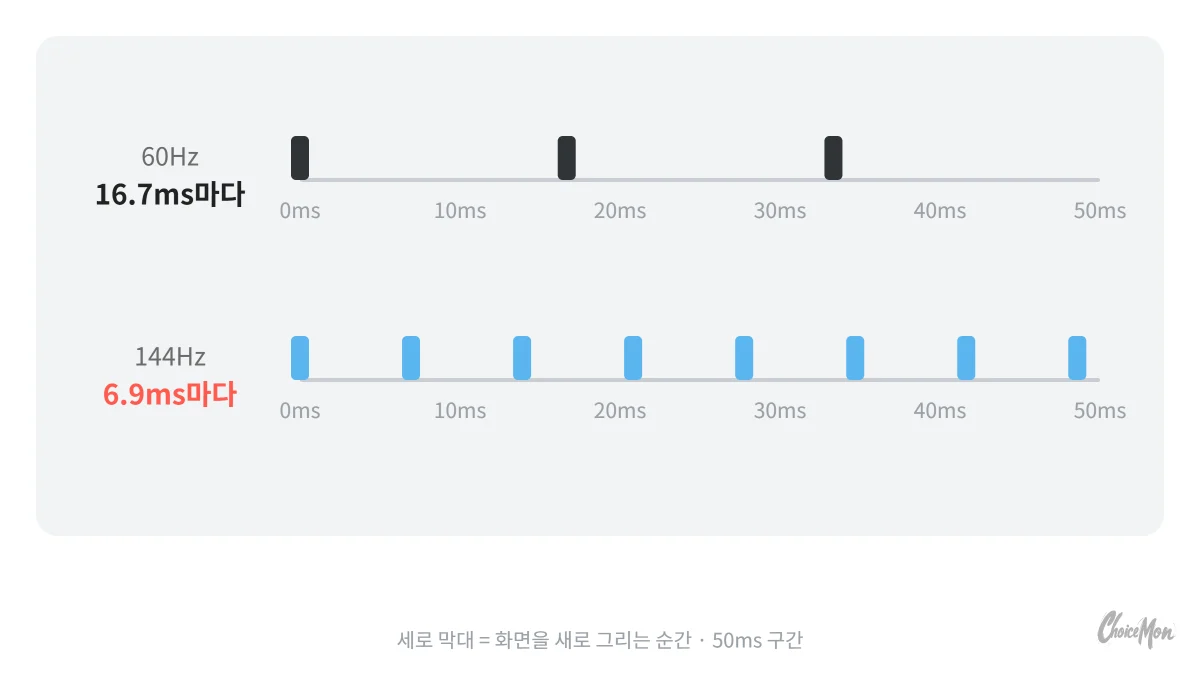
주사율(Hz)은 화면이 1초에 새로 그려지는 횟수예요.
60Hz는 초당 60번, 144Hz는 144번이에요.
숫자가 클수록 마우스·스크롤·게임 속 움직임이 매끄러워져요.
← 드래그하여 스크롤 →
| 주사율 | 한 장 그리는 간격 | 체감 |
|---|---|---|
| 60Hz | 약 16.7ms | 문서·영상은 충분, 빠른 게임은 끊겨 보임 |
| 100Hz | 약 10.0ms | 사무용 화면도 스크롤이 부드러워짐 |
| 144Hz | 약 6.9ms | 60Hz 대비 차이가 가장 크게 느껴지는 구간 |
| 165Hz | 약 6.1ms | 144Hz와 0.9ms 차이 — 나란히 놓아야 구분 |
| 240Hz | 약 4.2ms | 배그·발로란트처럼 순간 반응이 중요한 FPS |
| 360~540Hz | 약 2.8~1.9ms | 프로·준프로 e스포츠용 |
| 1000Hz | 1.0ms | 2026년 등장한 FHD 최상위 |
간격은 1000 ÷ Hz로 계산한 값이에요.
60→144Hz는 10ms 가까이 줄지만 144→165Hz는 1ms도 안 줄어요.
그래서 144Hz와 165Hz 사이에서 고민할 필요는 크지 않고, 게임이 목적이면 그래픽카드가 그만큼 프레임을 뽑는지가 먼저예요.
지금 실제로 팔리는 주사율 단계
← 드래그하여 스크롤 →
| 주사율 | 확인한 모델 예 | 그 주사율이 나오는 해상도 |
|---|---|---|
| 75Hz · 100Hz | ASUS VA24EHE · ASUS VP229QF | FHD 사무용 |
| 120Hz | Dell U4025QW | 5K2K 울트라와이드 |
| 144 · 165 · 180Hz | ASUS VG249Q · VG278QR · VY279HG3 | FHD 게이밍 입문 |
| 200 · 240Hz | ASUS VG34WQ5F · PG32UCDP | UWQHD 200Hz · 4K 240Hz |
| 360Hz | ASUS PG259QN | FHD |
| 480 · 500Hz | ASUS PG27AQDP · 삼성 오디세이 OLED G6 G60SF | QHD OLED |
| 540 · 600Hz | ASUS PG248QP(OC) · 벤큐 조위 XL2586X+ | FHD e스포츠 |
| 1000Hz(OC 1100Hz) | LG 울트라기어 25G590B | FHD 24.5형 |
제조사 공식 사양 기준이에요.
OC는 오버클럭 모드, 1100Hz는 지정 조건(DP 2.1 연결 등)에서만 나와요.
이 밖에도 155·170·280Hz 같은 단계가 있으니 ‘몇 Hz 모니터’보다 ‘어떤 해상도에서 몇 Hz인지’를 보세요.
듀얼모드 — 해상도를 낮추면 주사율이 올라가요
- 4K 240Hz ↔ FHD 480Hz: ASUS PG32UCDP 같은 듀얼모드 제품이 있어요.
- 5K2K 165Hz ↔ 2560×1080 330Hz: LG 45GX950A 같은 울트라와이드도 있어요.
- 주의: 패널이 바뀌는 게 아니라 선명도와 속도를 맞바꾸는 구조예요. “720Hz 모니터”라는 광고는 HD 모드 수치일 수 있어요.
응답속도 1ms는 다 같은 1ms가 아니에요
- GtG: 점 하나가 한 색에서 다른 색으로 바뀌는 데 걸린 시간. LG 27UP850K는 5ms(GtG), LG 27GX704A(OLED)는 0.03ms(GtG)로 적혀 있어요.
- MPRT: 움직이는 화면이 눈에 남아 보이는 시간. 삼성 오디세이 G5·한성 TFG27Q14P2의 ‘1ms’는 MPRT 기준이에요.
- 비교법: 측정 방식이 달라 GtG와 MPRT 숫자를 그대로 견주면 안 돼요. 같은 방식끼리만 비교하세요.
모니터 주사율 확인·설정 — 사 놓고 60Hz로 쓰는 경우가 많아요
- 시작 → 설정 → 시스템 → 디스플레이 → 고급 디스플레이를 열어요.
- 모니터가 여러 대면 위에서 바꿀 화면을 고르고, 새로 고침 빈도 선택에서 가장 높은 값을 골라요.
- 마이크로소프트 안내대로 별표(*)가 붙은 값은 고르면 해상도가 바뀌어요. 고른 뒤 해상도가 (권장) 그대로인지 다시 보세요.
목록에 원하는 숫자가 아예 없다면 케이블·단자를 의심하세요.
모델마다 단자별 최대 주사율이 달라요.
LG 울트라기어 27G610A는 HDMI 2.0으로 연결하면 QHD 144Hz, DP 1.4로 연결해야 200Hz까지 나오고, 주연 V27FX는 HDMI 100Hz·VGA 60Hz예요(마이크로소프트 새로 고침 빈도 변경 안내).
상자에 HDMI 케이블만 들어 있는데 DP 쪽 최대 주사율이 더 높은 모델이라면, 그래픽카드의 DP 단자에 꽂을 케이블을 하나 따로 두면 돼요.
설정에 높은 Hz가 안 뜰 때 바꿔 꽂을 DP 케이블 보기
HDMI·DP·USB-C 버전별 차이 —
4K 120Hz·QHD 240Hz가 나오는 연결
모니터가 165Hz·4K를 지원해도 케이블과 단자 버전이 못 받쳐 주면 그 숫자가 안 나와요. 연결 규격마다 한 번에 보낼 수 있는 데이터 양(대역폭)이 다르기 때문이에요.
← 드래그하여 스크롤 →
| 연결 규격 | 최대 대역폭 | 알아 둘 점 |
|---|---|---|
| HDMI 1.4 | 10.2Gbps | QHD 고주사율·4K 60Hz는 어려워요 |
| HDMI 2.0 | 18Gbps | 4K 60Hz·QHD 144Hz까지가 보통 |
| HDMI 2.1 | 최대 48Gbps(FRL) | 이름만 2.1이고 18Gbps인 제품도 인증될 수 있어요 |
| DP 1.2 | 21.6Gbps | 4K 60Hz·QHD 144Hz |
| DP 1.4 | 32.4Gbps | QHD 240Hz·4K 120Hz(8bit)까지, 그 이상은 압축(DSC) |
| DP 2.1 | 40·54·80Gbps (UHBR10·13.5·20) | ‘DP 2.1’만으로 최고 속도가 보장되진 않아요 — UHBR 등급 확인 |
| USB-C(DP Alt Mode) | 고정값 없음 | 노트북 포트의 DP 버전·레인 수에 따라 달라요 |
| 썬더볼트 4 · 5 | 40Gbps · 80Gbps(최대 120Gbps) | 데이터·도크와 나눠 쓰는 값이라 영상 전용이 아니에요 |
대역폭은 HDMI Forum·HDMI LA, VESA, 인텔 공식 자료의 최대 링크 속도예요.
HDMI 공식 사이트에는 다음 세대인 HDMI 2.2(최대 96Gbps)도 안내돼 있지만, 모니터에 실제로 들어간 제품은 아직 드물어요.
해상도·주사율별로 되는 연결 (압축 없이, 8bit 기준)
← 드래그하여 스크롤 →
| 연결 | QHD 144Hz | QHD 240Hz | 4K 60Hz | 4K 120Hz | 4K 144Hz | 4K 240Hz |
|---|---|---|---|---|---|---|
| HDMI 2.0 | ○ | × | ○ | × | × | × |
| HDMI 2.1 (48Gbps) | ○ | ○ | ○ | ○ | ○ | 압축 |
| DP 1.2 | ○ | × | ○ | × | × | × |
| DP 1.4 | ○ | ○ | ○ | ○ | 압축 | 압축 |
| DP 2.1 UHBR10 | ○ | ○ | ○ | ○ | ○ | 압축 |
| DP 2.1 UHBR20 | ○ | ○ | ○ | ○ | ○ | ○ |
규격 대역폭으로 본 가능 여부예요.
‘압축’은 DSC(화질 손실을 최소화한 영상 압축)를 그래픽카드와 모니터가 둘 다 지원해야 된다는 뜻이고, HDR용 10bit에서는 필요한 대역폭이 약 25% 늘어 한 칸씩 빡빡해져요.
실제 지원은 모니터 사양표의 ‘입력 단자별 최대 해상도·주사율’ 줄이 정답이에요.
- PS5·엑스박스로 4K 120Hz: 모니터 HDMI 단자가 HDMI 2.1이고 4K 120Hz를 지원한다고 적혀 있어야 해요. LG 27GX704A처럼 ‘HDMI2.1 … 240Hz’로 단자별 수치를 밝힌 제품이 확인하기 편해요.
- 노트북 USB-C 한 줄 연결: 노트북 쪽 USB-C에 영상 출력(DP Alt Mode·썬더볼트) 표시가 있어야 하고, 케이블도 영상 지원 USB-C 케이블이어야 해요. 충전 전용 케이블로는 화면이 안 나와요.
모니터 패널·HDR 등급 —
IPS·VA·OLED와 빛샘·잔상·번인 구분
패널은 화면을 만드는 방식이에요.
색을 고르게 보고 싶으면 IPS, 어두운 장면의 깊은 검정이 중요하면 VA, 검정과 반응속도 둘 다면 OLED가 출발점이에요.
다만 같은 패널끼리도 모델마다 성능 차이가 커서, 패널 이름만으로 끝나지는 않아요.
← 드래그하여 스크롤 →
| 패널 | 잘하는 것 | 사기 전 알아 둘 것 |
|---|---|---|
| IPS | 옆에서 봐도 색이 덜 바뀜 | 어두운 화면 모서리가 뿌옇게 비치는 ‘IPS 글로우’ |
| VA | 명암비가 높아 검정이 깊음 (오디세이 G5 2,500:1) | 어두운 물체가 빨리 움직일 때 꼬리처럼 남는 잔상 |
| OLED | 점마다 스스로 빛남, 반응이 빠름 (LG 27GX704A 0.03ms GtG) | 작업표시줄처럼 고정된 화면을 오래 띄우면 번인 위험 |
빛샘·잔상·번인, 이렇게 구분해요
- IPS 글로우: 보는 각도를 바꾸면 뿌연 정도가 달라져요. 자리를 옮겨 보세요.
- 빛샘: 각도와 상관없이 가장자리 같은 자리가 계속 밝아요. 검은 화면을 띄우고 불을 꺼서 확인해요.
- 잔상: 움직일 때만 생겼다 사라져요. 응답속도 설정(오버드라이브)을 한 단계씩 바꿔 보세요 — 너무 세면 오히려 밝은 테두리가 생겨요.
- OLED 번인: 화면을 바꿔도 예전 고정 이미지 흔적이 계속 남아요. 몇 년이면 생긴다는 공통 수치는 없어요.
OLED를 고민 중이면 상세페이지에서 ‘번인’이 보증 문구에 따로 적혀 있는지 보세요.
LG 27GX704A 상세페이지에도 일반 픽셀 보증 기준만 있고 번인 문구는 따로 없었어요.
패널 2년 보증과 번인 보증은 다른 말이에요.
HDR 등급(DisplayHDR) 숫자 읽는 법
‘HDR10 지원’은 HDR 신호를 받을 수 있다는 뜻일 뿐이에요.
밝기·검정·색 범위를 시험해 등급을 붙인 건 VESA의 DisplayHDR 인증이에요.
← 드래그하여 스크롤 →
| 등급 | 최소 피크 밝기 | 전체 화면 지속 밝기 | 최대 검정 밝기 |
|---|---|---|---|
| DisplayHDR 400 | 400니트 | 320니트 | 0.4니트 |
| DisplayHDR 600 | 600니트 | 350니트 | 0.1니트 |
| DisplayHDR 1000 | 1000니트 | 600니트 | 0.05니트 |
| True Black 400 (OLED 등) | 400니트 | 250니트 | 0.0005니트 |
VESA DisplayHDR 현행 시험 기준(CTS 1.2)의 일부예요.
숫자가 같아도 시험 버전에 따라 조건이 다르고, 실제 화면 품질은 로컬디밍(부분 밝기 조절) 성능이 크게 좌우해요.
400 등급은 HDR 신호를 받는 입문 단계라, 밝은 장면에서 확실한 차이를 기대한다면 600 이상이나 True Black 등급부터 보세요.
LG 27GX704A는 DisplayHDR 400 True Black, LG 27G610A는 DisplayHDR 400이에요.
모니터 브랜드별 불량화소 기준 —
점 하나면 교환될까
받자마자 검은 화면·흰 화면을 띄워 점을 찾아보는 게 좋아요.
교환 기준이 브랜드와 옵션마다 달라서, 점 하나가 교환 사유인 곳도 있고 여섯 개부터인 곳도 있어요.
← 드래그하여 스크롤 →
| 브랜드·옵션 | 밝은 점(광점·휘점) | 어두운 점(암점·흑점) | 처리 |
|---|---|---|---|
| 삼성전자 | 1개부터 | 6개부터 | 구매 후 6개월 이내, 엔지니어 판정 후 패널 교체 |
| LG전자 | 1개부터 | 6개부터 | 무상보증기간 안, 판정 후 패널 교체 (패널 보증 2년) |
| 주연테크 무결점 | 1개부터 | 2개부터 | V27FX 기준 |
| 주연테크 일반 | 4개부터 | 6개부터 | 합계 6개부터 |
| 한성 TFG32Q10P 무결점 | 1개부터 | 2개부터 | 제품 교환 |
| 한성 TFG32Q10P 일반 | 전체 5개 이상 또는 중앙 3개 이상 | 제품 교환 | |
삼성은 삼성전자서비스 불량화소 안내, LG는 각 모델 상세페이지의 ‘모니터 픽셀 보증 기준’과 LG전자 모니터 FAQ, 중소 브랜드는 각 제품 상세페이지 기준이에요.
대기업은 점이 기준을 넘어도 모니터 통째 교환이 아니라 패널만 교체해요.
무결점 옵션, 이것만 알고 고르세요
- 무결점 = 불량화소 기준이 엄격하다는 뜻: 빛샘·번인까지 다 교환해 준다는 뜻은 아니에요.
- 같은 브랜드도 모델마다 달라요: 중소 브랜드는 교환 기한도 제각각이라(예: 15일 안 제품 교환, 1개월 안 패널 교체) 상세페이지 기준표를 캡처해 두세요.
- 받은 날 바로: 박스·영수증을 버리기 전에 점검해야 기한 안에 처리돼요.
업무용·게임용 모니터 크기 —
용도별 조합과 실제 예시 모델
앞에서 정한 크기·화면비·해상도·주사율을 용도에 겹치면 대부분 아래 조합 중 하나로 정리돼요.
예시 모델은 초이스몬 모니터 추천 글에서 다룬 제품이고, 가격은 2026년 10월 쿠팡 기준이라 바뀔 수 있어요.
← 드래그하여 스크롤 →
| 용도 | 조합 | 예시 모델 | 가격대 |
|---|---|---|---|
| 문서·웹·영상, 예산 우선 | 27인치 FHD 100Hz | 주연 V27FX | 약 12만원대 |
| 큰 화면 영상·가벼운 사무 | 32인치 FHD | 이트로이 VSG32F75 | 약 14~15만원대 |
| 업무+게임 겸용 | 27인치 QHD 144Hz | 한성 TFG27Q14P2 | 약 18~19만원대 |
| 32인치 문서 작업 | 32인치 QHD 100Hz | 한성 TFG32Q10P | 약 22~23만원대 |
| 큰 화면 게임·영상 | 32인치 QHD 165Hz 커브드 | 삼성 오디세이 G5 C32G54T | 약 27~28만원대 |
| 맥북·글자 선명도 | 27인치 4K + USB-C | LG 27UP850K | 약 38만원대 |
| 창 여러 개·큰 표 | 32인치 4K | LG 32UP830K · 인터픽셀 IPU3212 | 약 30~43만원대 |
| FPS·빠른 게임 | 27인치 QHD 240Hz OLED | LG 울트라기어 27GX704A | 약 60만원대 |
| 거실·침실 겸용 대화면 | 43인치 4K 스마트모니터 | 삼성 스마트모니터 M7 S43FM701(무빙 스탠드 패키지) | 약 79만원대 |
-
업무용 모니터 크기 — 27인치 QHD가 기본값
- 왜 27 QHD: 100% 배율에서 FHD보다 약 1.8배 넓게 쓰면서 글자가 작아지지 않는 선(약 109PPI)이에요.
- 노트북 연결이 잦다면: USB-C 하나로 화면·충전을 같이 하는지 보세요. LG 27UP850K는 USB-C로 최대 90W 충전을 지원해요.
엑셀·한글 위주로 무난하게 가려면 한성 TFG27Q14P2(27인치 QHD 144Hz), 맥북 글자를 또렷하게 보려면 LG 27UP850K(27인치 4K)가 예시예요.
32인치로 키운다면 문서용은 한성 TFG32Q10P(32인치 QHD 100Hz), 표를 크게 펼치려면 LG 32UP830K(32인치 4K)나 인터픽셀 IPU3212(32인치 4K)를 비교해 보세요.
업무용으로 좁혀 고르려면 업무용 모니터 추천, 27인치 안에서 비교하려면 27인치 모니터 추천 글이 이어져요. -
게임용 모니터 크기 — 24~27인치, 시선 이동이 짧을수록 유리
- FPS: 화면 전체를 빠르게 훑어야 해서 24~27인치에 144Hz 이상이 편해요. 32인치는 시선이 오가는 거리가 길어져요. 24인치로 정했다면 24인치 모니터 추천 글에 후보를 모아 뒀어요.
- 패키지·콘솔·레이싱 게임: 몰입감이 중요하면 32인치·커브드·34인치 울트라와이드도 좋아요. 다만 거리를 70cm 이상 둘 수 있어야 해요.
큰 화면으로 즐기는 쪽은 삼성 오디세이 G5 C32G54T(32인치 QHD 165Hz), 반응속도까지 챙기는 쪽은 LG 27GX704A(27인치 QHD 240Hz OLED)가 예시예요.
주사율·패널별로 더 비교하려면 게이밍 모니터 추천 글을 보시면 돼요. -
FHD는 언제 괜찮을까 — 27·32인치 FHD
- 약점: 27인치 약 82PPI, 32인치 약 70PPI라 가까이서 보면 글자 테두리가 거칠게 느껴질 수 있어요.
- 괜찮은 경우: 거리를 70cm 이상 두고 영상·웹 위주로 보거나, 예산이 가장 중요할 때요.
이 조건이면 주연 V27FX(27인치 FHD 100Hz, 무결점 옵션)나 이트로이 VSG32F75(32인치 FHD)처럼 부담 없는 가격대에서 시작해도 돼요.
-
43인치 이상·포터블 — 책상 밖에서 쓰는 크기
- 43인치 4K: 100% 배율에서 약 103PPI라 4K 작업 공간을 글자 확대 없이 쓸 수 있지만, 책상 깊이가 얕으면 화면 끝까지 고개를 돌려야 해서 거리를 넉넉히 둘 수 있는 자리에 맞아요. 거실·침실 겸용이라면 삼성 스마트모니터 M7 43인치(무빙 스탠드 패키지)처럼 OTT 앱이 들어간 스마트모니터도 선택지예요. 무빙 스탠드 조합은 삼탠바이미 추천 글에 따로 정리했어요.
- 13~16인치 포터블: 노트북 옆 보조 화면이라면 15.6인치 FHD가 가장 흔해요. 노트북 USB-C에서 영상 출력이 되는지 먼저 보고 포터블 모니터를 고르세요.
모니터 가격 흐름 — 올랐을까, 내렸을까 (2026년)
시장조사기관 옴디아는 2026년 10월 발표에서 주류 27인치 240Hz OLED 게이밍 모니터 가격이 올해 40% 넘게 내렸다고 밝혔어요(세계 시장 기준). 반면 LCD 패널은 부품 원가 압박으로 값이 내려가기 어렵다는 업계 보도가 있었지만, 국내 모니터 값이 일괄 인상됐다는 자료는 확인되지 않았어요.
정리하면 OLED는 예전보다 문턱이 낮아졌고, 일반 LCD 모니터는 급하게 서두를 이유가 크지 않아요.
모니터 크기·해상도·주사율 FAQ —
자주 묻는 것
크기·해상도를 정하고 나서 마지막에 많이 걸리는 질문만 모았어요.
Q1. 32인치 모니터 cm는 가로 세로 몇 cm인가요?
32인치 16:9 모니터의 화면은 가로 약 70.8cm, 세로 약 39.8cm예요.
대각선은 81.3cm인데, 실제 판매 제품 대부분은 31.5형(약 80cm)이라 1cm쯤 작아요.
- 화면 영역: 약 70.8×39.8cm(31.5형은 69.7×39.2cm)
- 제품 외형 가로: 보통 71~72cm(한성 TFG32Q10P 71.5cm)
- 스탠드 깊이: 평면 약 20cm, 커브드는 27cm 넘기도 해요
책상 폭은 75cm 이상, 깊이는 60cm 이상이면 32인치를 편하게 둘 수 있어요.
Q2. 21:9 울트라와이드와 32:9는 뭐가 다른가요?
둘 다 세로는 27인치 모니터와 비슷하고, 가로 길이가 달라요.
34인치 21:9는 가로 약 80cm, 49인치 32:9는 약 120cm예요.
- 21:9(34인치 3440×1440): 27인치 QHD를 옆으로 약 1.3배 늘린 크기
- 32:9(49인치 5120×1440): 27인치 QHD 두 대를 이음매 없이 붙인 크기
- 책상: 49인치 32:9는 외형 폭이 120cm를 넘어 그보다 넓은 책상이 필요해요
창 두 개를 나란히 쓰면 21:9, 듀얼 모니터를 한 대로 바꾸려면 32:9가 맞아요.
Q3. QHD 해상도는 몇 x 몇인가요? 2K랑 같은 건가요?
QHD는 2560×1440이에요.
흔히 ‘2K 모니터’라고도 부르지만, 2K라는 이름은 제조사마다 다른 해상도에 쓰여서 숫자로 확인하는 게 정확해요.
- QHD·WQHD: 2560×1440(16:9)
- QHD+·WQXGA: 2560×1600(16:10, 노트북에 많음)
- UWQHD: 3440×1440(34인치 울트라와이드)
27인치에서 QHD는 약 109PPI라 기본 배율로 쓰기 가장 편한 조합이에요.
Q4. 4K 144Hz 모니터인데 60Hz로만 나와요. 케이블 문제인가요?
케이블·단자 버전 문제일 가능성이 커요.
HDMI 2.0이나 DP 1.2로는 4K가 60Hz까지만 나와요.
- 먼저: 윈도우 고급 디스플레이에서 새로 고침 빈도를 직접 올렸는지
- 단자: 그래픽카드 DP 1.4 이상 또는 HDMI 2.1(48Gbps) 단자에 꽂았는지
- 케이블: 모니터에 동봉된 케이블을 쓰는지(오래된 케이블은 대역폭이 부족할 수 있어요)
셋 다 맞는데도 안 되면 그래픽카드·모니터의 단자별 지원표를 확인하고 판매처에 문의하세요.
원하는 주사율이 목록에 아예 안 뜬다면 모니터 신호없음 해결 글의 설정 순서를 보세요.
Q5. 무결점 모니터, 돈 더 주고 살 가치가 있나요?
가격이 같거나 차이가 몇천 원이면 무결점을 고르는 게 이득이에요.
주연 V27FX처럼 일반과 무결점 옵션 가격이 같은 제품도 있어요.
- 무결점: 밝은 점 1개·어두운 점 2개부터 교환(주연·한성 예시)
- 일반: 4~6개부터 교환인 경우가 많아요
- 대기업: 옵션 없이 밝은 점 1개부터 패널 교체(삼성·LG)
차액이 크다면 기준표를 비교하고, 받은 날 바로 점검하는 것만으로도 위험을 많이 줄일 수 있어요.
마무리: 모니터 크기는 결제 전 줄자 한 번, 받은 날 설정창 한 번이면 끝나요
7인치부터 57인치까지 숫자를 맞춰 보니, 모니터 고르기에서 실패하는 건 대부분 제품이 나빠서가 아니라 확인할 자리를 몰라서였어요.
마지막으로 순서만 정리해 둘게요.
- 결제 전: 책상 폭·깊이와 화면비 — 위 크기표에서 화면 가로를 찾고, 상세페이지의 ‘스탠드 포함 크기’를 책상에서 빼 보세요. 21:9·32:9는 가로가, 커브드는 깊이가 생각보다 커요.
- 결제 전: 단자별 최대 해상도·주사율 — HDMI·DP 중 어느 쪽에서 최대 Hz가 나오는지, 그 케이블이 상자에 들어 있는지 보세요.
- 받은 날: 해상도 (권장) · 주사율 최대 · 점 검사 — 고급 디스플레이에서 숫자를 바꾸고, 검은 화면·흰 화면을 띄워 밝은 점·어두운 점을 세어 두세요. 교환 기한이 6개월인 곳도, 15일인 곳도 있어요.
내 조합이 정해졌다면 실제 제품 비교는 모니터 추천 글에서, PC까지 같이 맞춘다면 컴퓨터 추천 글에서 이어서 보시면 돼요.
초이스몬에서 함께 보면 좋은 글
모니터 관련 글
- 모니터 추천&고르는법
- 24인치 모니터 추천
- 27인치 모니터 추천
- 32인치 모니터 추천
- 4K 모니터 추천
- 게이밍 모니터 추천
- 와이드 모니터 추천
- 업무용 모니터 추천
- 포터블 모니터 추천
- 삼탠바이미 추천
- 모니터암 추천
- 모니터받침대 추천
- 모니터 크기·해상도·주사율 총정리
- 듀얼모니터 설정 방법 총정리
- 모니터 신호없음 해결 총정리
게이밍 장비 더 보기
- 게이밍 마우스 추천 TOP 9: 무선 & 가성비 종류 비교
- 게이밍 키보드 추천 TOP 7: 기계식 & 자석축 가성비 총정리
- 게이밍 헤드셋 추천 TOP 5 무선 vs 유선 가성비 비교
- 게이밍 이어폰 추천 TOP 5 유선·무선·마이크 배그 리뷰
- 게이밍 의자 뭐 살까? 추천&구매가이드
- 모션데스크 추천 TOP 7: 데스커 & 가성비 브랜드 비교
- 모니터 추천 : 게이밍 & 가성비 TOP 7 27인치, 32인치 비교
- 게이밍 노트북 추천 TOP 5 가성비&브랜드 비교
- 컴퓨터 추천 : 가성비 TOP 5 사무용, 게임용, 주식용 총정리
- 컴퓨터 PC 스피커 추천 TOP 7: 사운드바 & 가성비 비교







 N
 N







 N
 N
 N
 N
 N

 N


 N